إضافة أول منتج إلى متجرك
اكتب اسم المنتج وسعره وارفع صوره، ثم احفظه ليظهر في متجرك فورًا. الكمية والتصنيف والوصف اختيارية.
جهّز صورة واضحة للمنتج (JPG أو PNG أو WebP، حتى 2 ميجابايت للصورة) وسعر البيع الذي يدفعه العميل. المطلوب لحفظ المنتج حقلان فقط: اسم المنتج والسعر، وكل ما عداهما تضيفه الآن أو لاحقًا. إذا كان المنتج يأتي بأكثر من لون أو مقاس، فأكمل هذا المقال ثم انتقل إلى إضافة الألوان والمقاسات وكمية كل خيار.
أنت تقرأ الطريقة على الويب: لوحة تحكم متجرك من متصفح الكمبيوتر.
1. افتح صفحة المنتجات
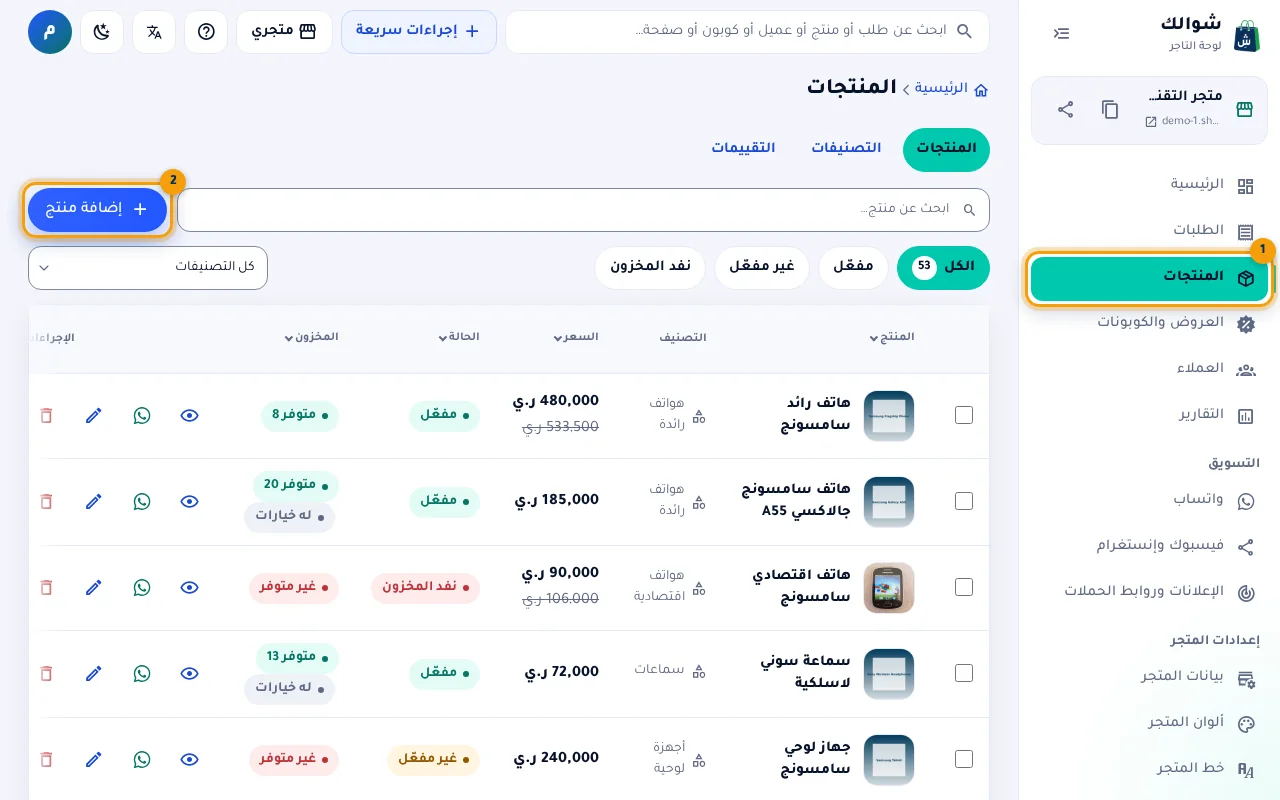
من القائمة الجانبية اختر المنتجات، ثم اضغط إضافة منتج. إلى هذه الصفحة نفسها تعود لاحقًا لتبحث عن منتج، أو تعرض المنتجات حسب حالتها (مفعّل أو غير مفعّل أو نفد المخزون) أو حسب التصنيف.
2. اكتب الاسم والسعر
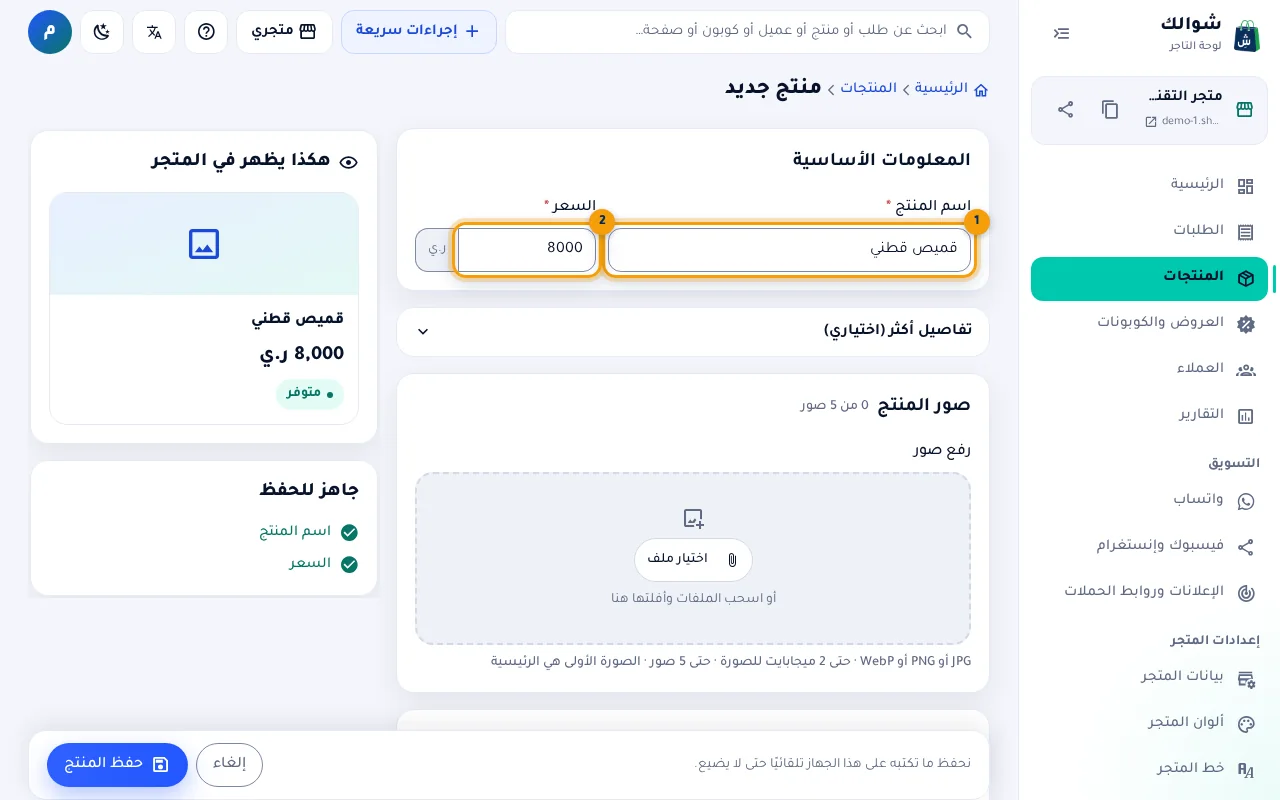
في بطاقة المعلومات الأساسية اكتب اسم المنتج كما سيقرؤه العميل، ثم السعر الذي يدفعه، مثل 8000. هذان الحقلان يكفيان لحفظ المنتج.
3. ارفع صور المنتج
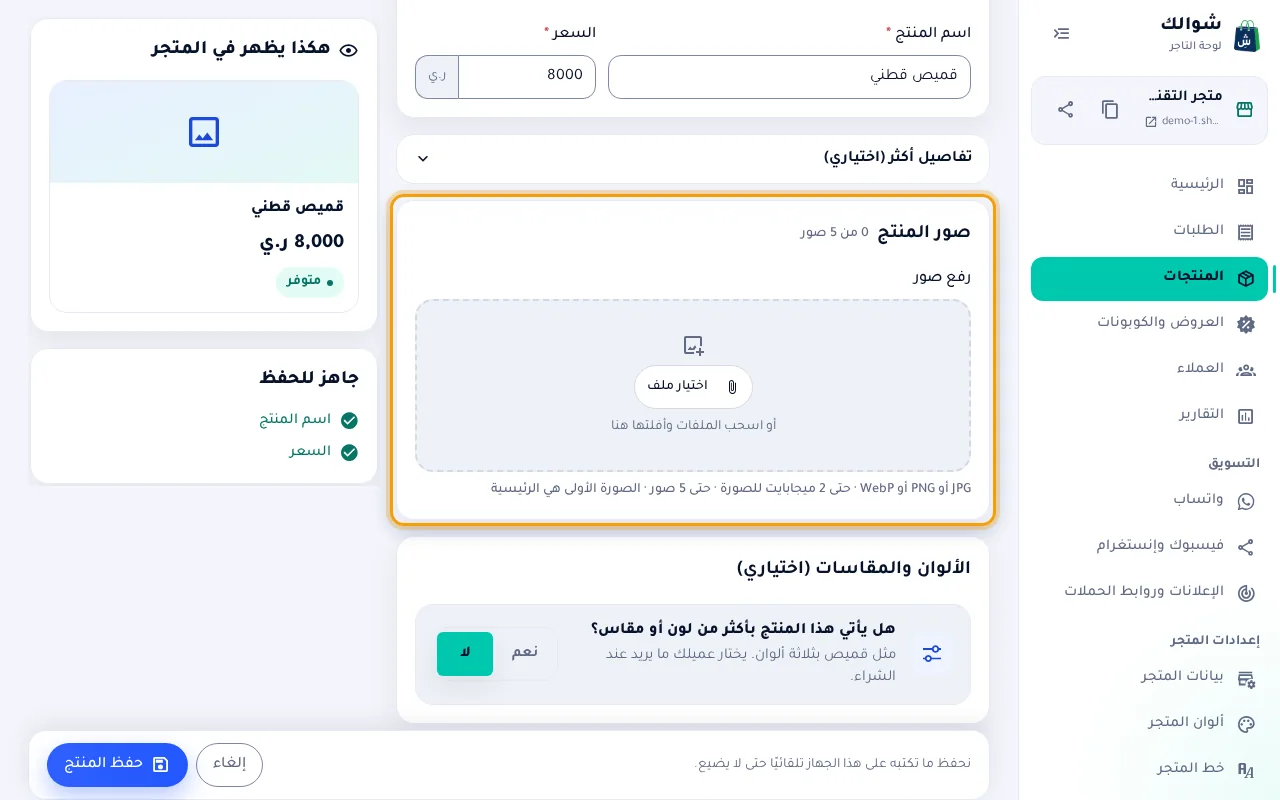
في بطاقة صور المنتج اضغط اختيار ملف أو اسحب الصور وأفلتها في المربع. ترفع حتى 5 صور، والصورة الأولى هي الرئيسية التي تظهر في المتجر. وتظهر الصورة مباشرة في بطاقة هكذا يظهر في المتجر بجانب النموذج.
4. أضف التفاصيل الاختيارية
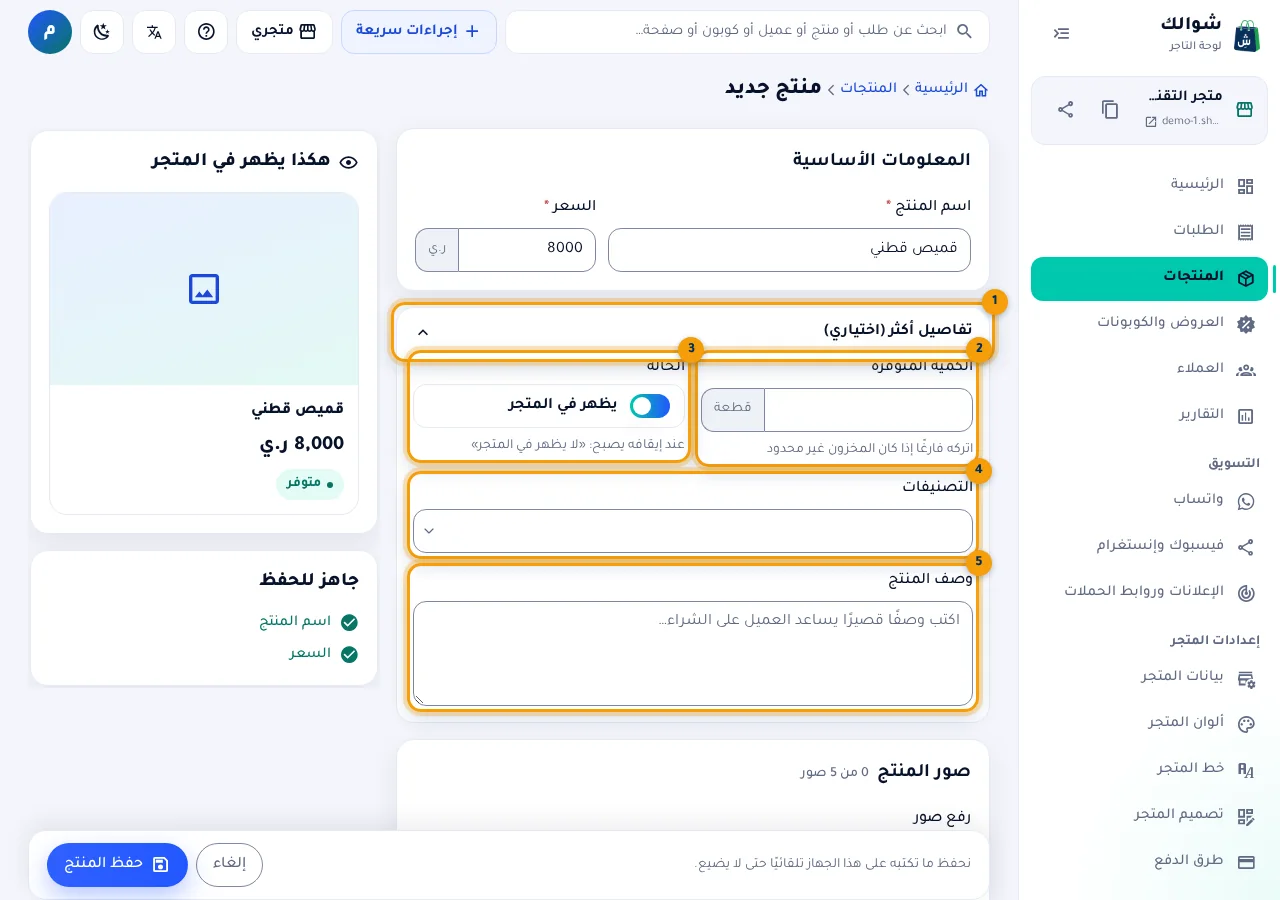
اضغط تفاصيل أكثر (اختياري) لتظهر الحقول الإضافية:
- الكمية المتوفرة بالقطعة. اتركها فارغة إذا كان المخزون غير محدود.
- الحالة: اترك المفتاح على يظهر في المتجر ليراه العملاء فورًا، أو أوقفه فيصبح لا يظهر في المتجر إن أردت تجهيز المنتج الآن ونشره لاحقًا.
- التصنيفات: اختر تصنيفًا واحدًا أو أكثر. إن لم تكن أنشأت تصنيفات بعد، فارجع إليها من تنظيم منتجاتك في تصنيفات.
- وصف المنتج في سطرين أو ثلاثة: الخامة، والمقاس، وما يميزه.
5. احفظ وتحقق
راجع بطاقة جاهز للحفظ بجانب النموذج: تظهر علامة صح بجانب اسم المنتج والسعر عند اكتمالهما. ثم اضغط حفظ المنتج. يظهر المنتج في قائمة المنتجات بحالة مفعّل، ويمكنك فتحه لترى تفاصيله، أو اضغط افتح المتجر من قائمة متجري في أعلى الصفحة لتراه كما يراه العميل.
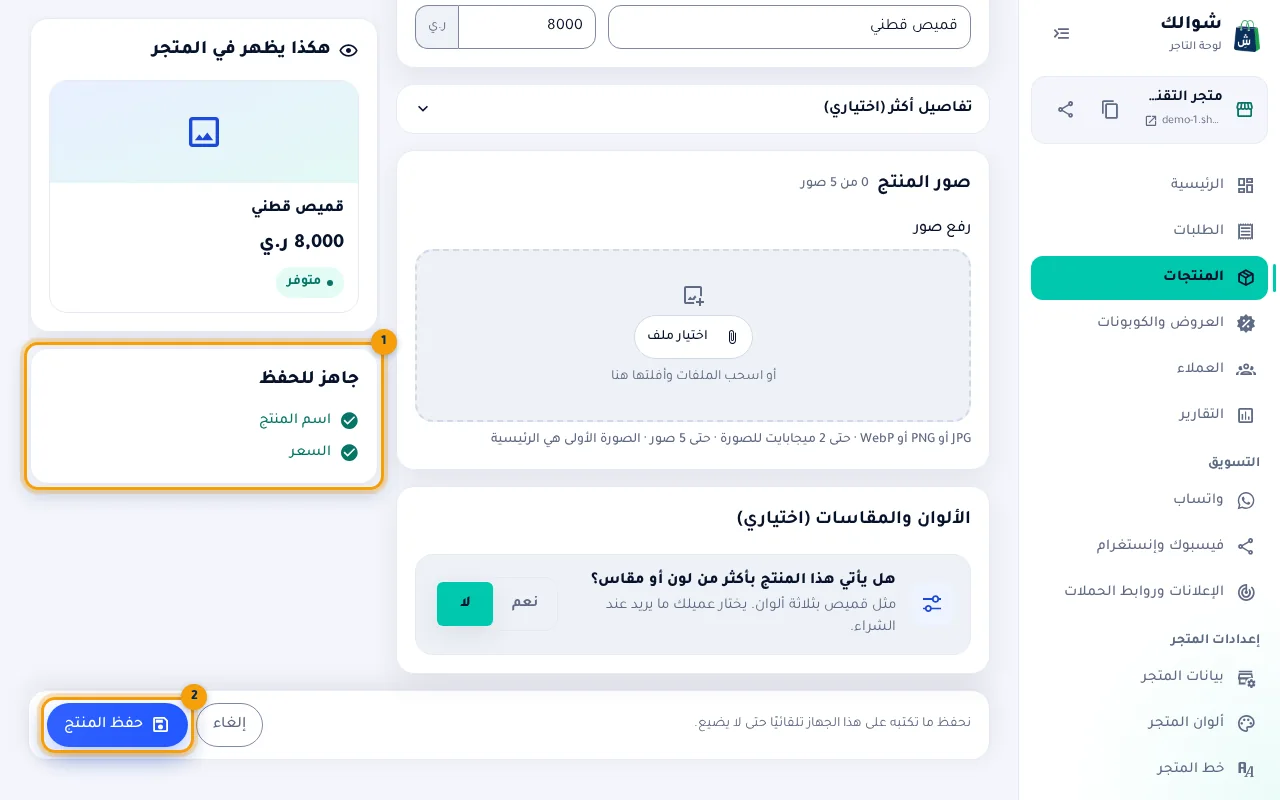
إذا كان زر حفظ المنتج غير متاح، فاقرأ السطر الذي بجانبه؛ يذكر ما بقي عليك، مثل «لحفظ المنتج، أكمل: اسم المنتج، السعر». وما تكتبه يُحفظ على جهازك تلقائيًا فلا يضيع إن أغلقت الصفحة.
أنت تقرأ الطريقة في تطبيق شوالك للتاجر على جوالك.
1. افتح نموذج المنتج
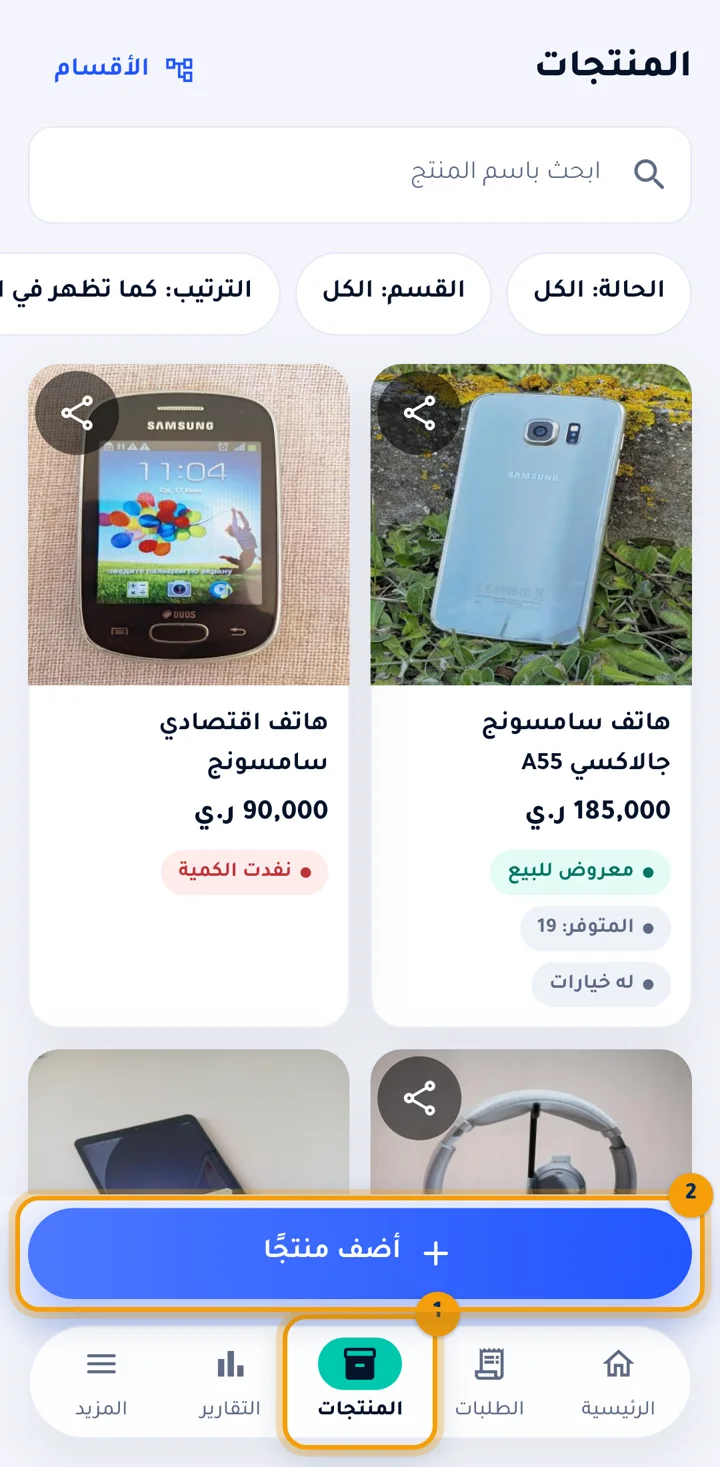
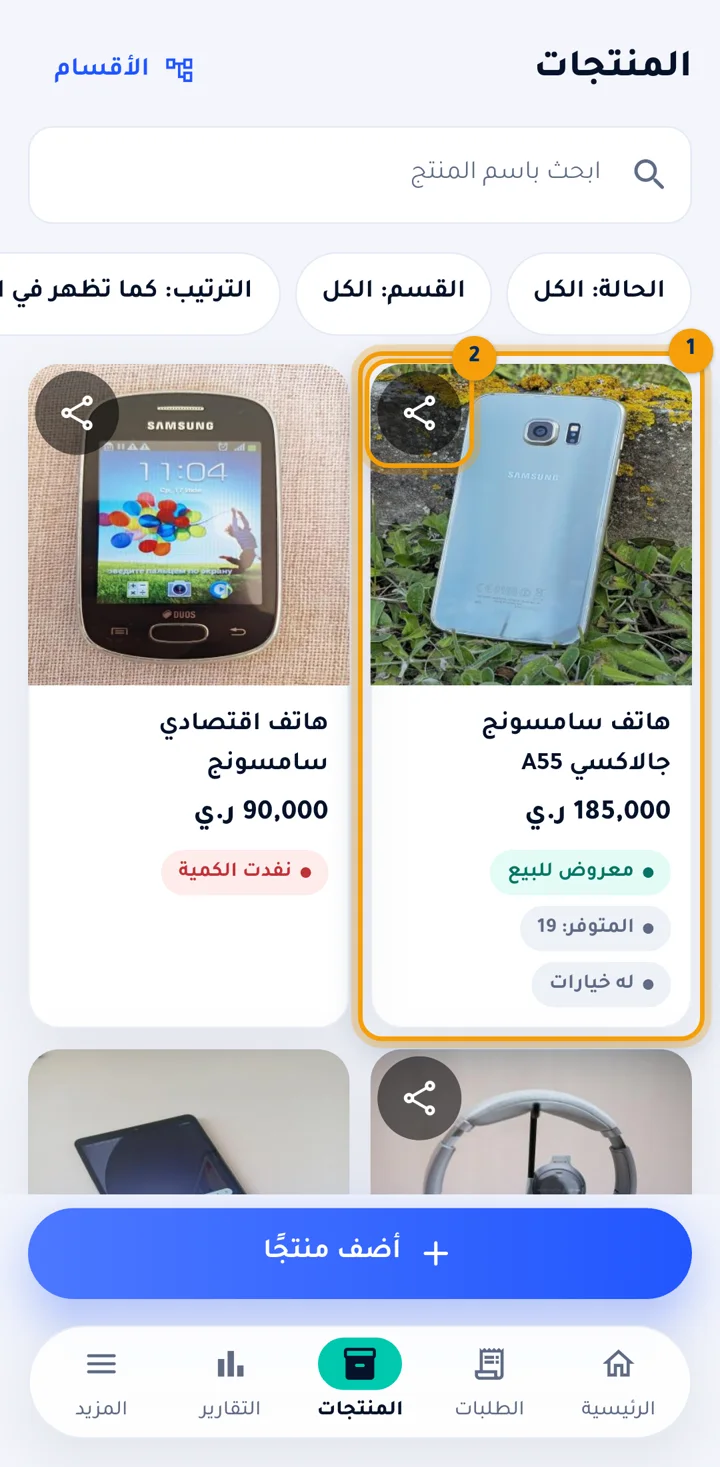
في الشريط السفلي اضغط المنتجات ثم اضغط أضف منتجًا، فيفتح نموذج منتج جديد. وفي صفحة المنتجات يمكنك البحث باسم المنتج أو التصفية حسب الحالة أو القسم.
2. اكتب الاسم والسعر في التطبيق
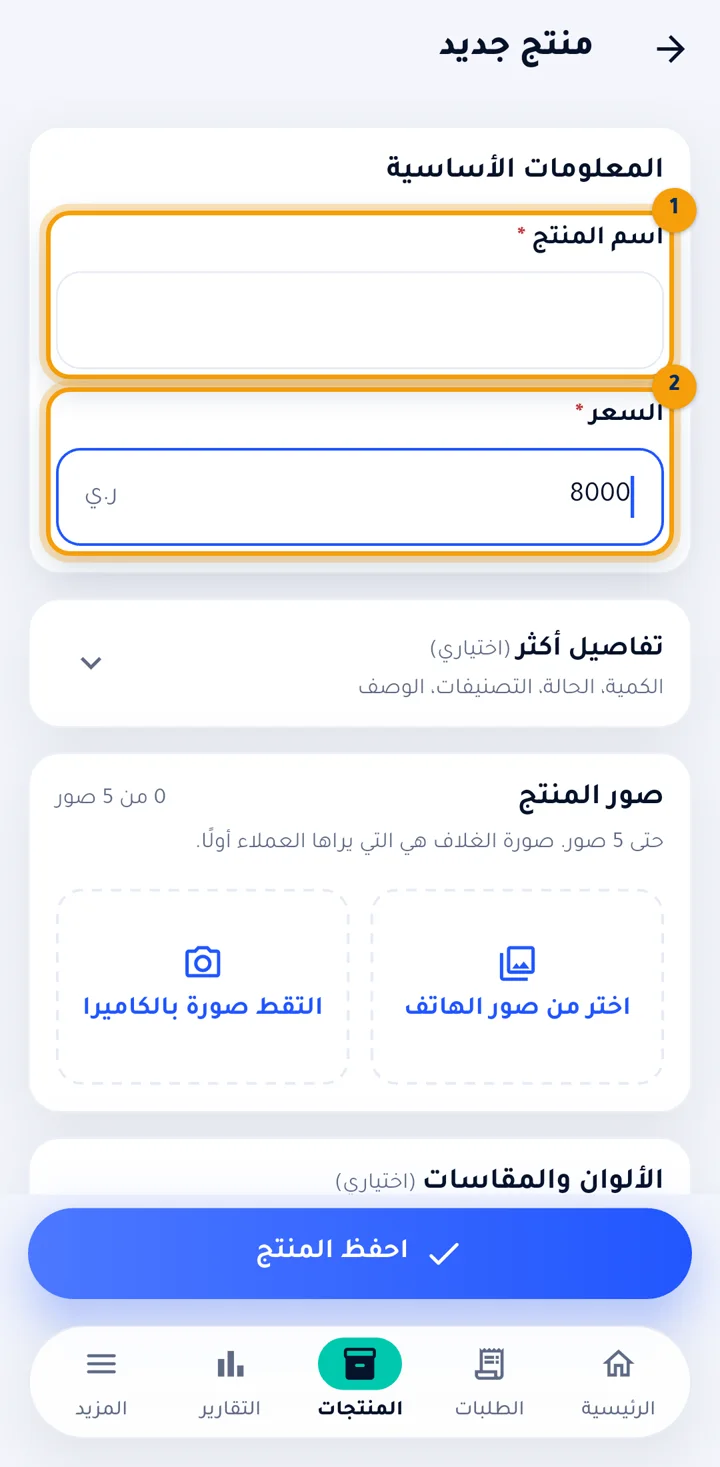
في المعلومات الأساسية أعلى النموذج اكتب اسم المنتج ثم السعر الذي يدفعه العميل، مثل 8000. هذان الحقلان يكفيان لحفظ المنتج.
3. أضف الصور
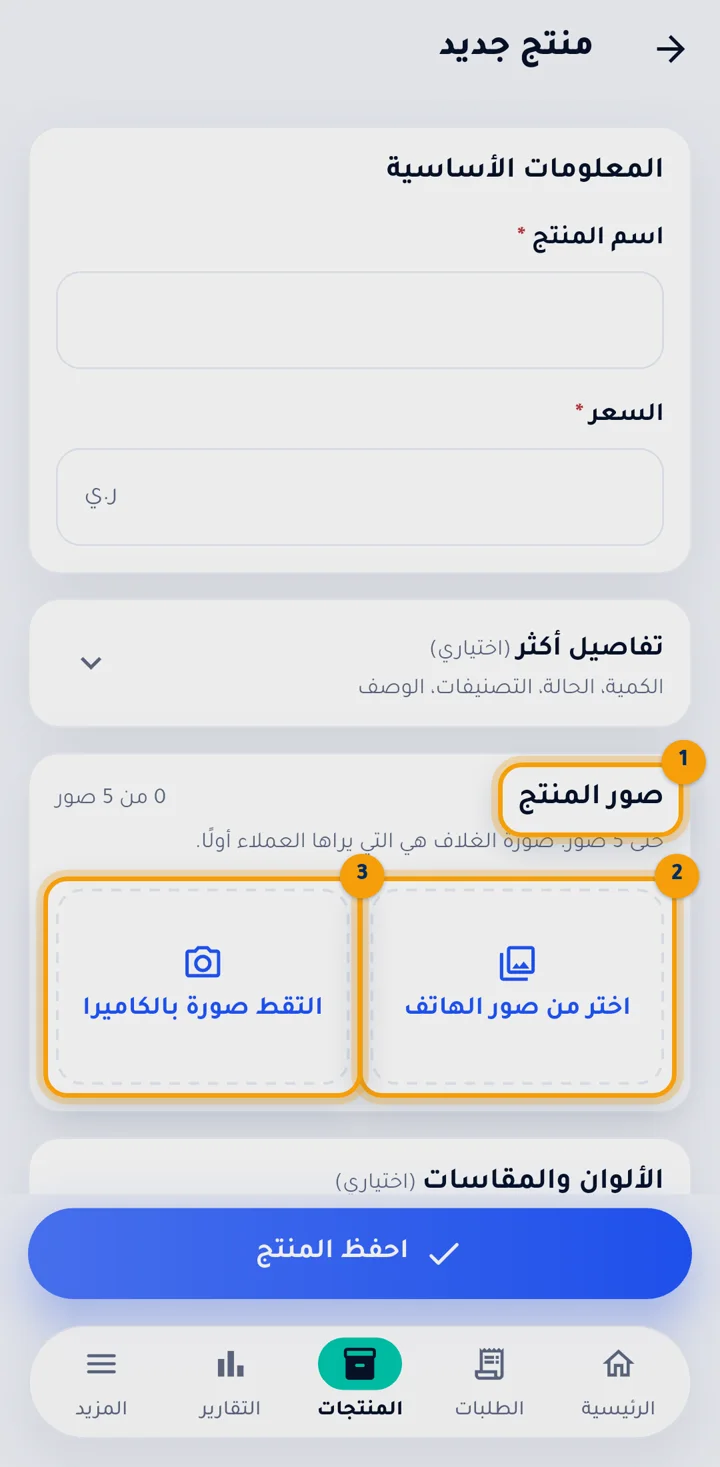
انزل في النموذج إلى صور المنتج، تحت تفاصيل أكثر (اختياري)، واضغط اختر من صور الهاتف أو التقط صورة بالكاميرا. يمكنك إضافة حتى 5 صور، وصورة الغلاف هي التي يراها العملاء أولًا. لتغيير صورة اضغط خياراتها ثم اختر اجعلها صورة الغلاف أو استبدلها أو احذف الصورة.
4. أضف التفاصيل الاختيارية في التطبيق
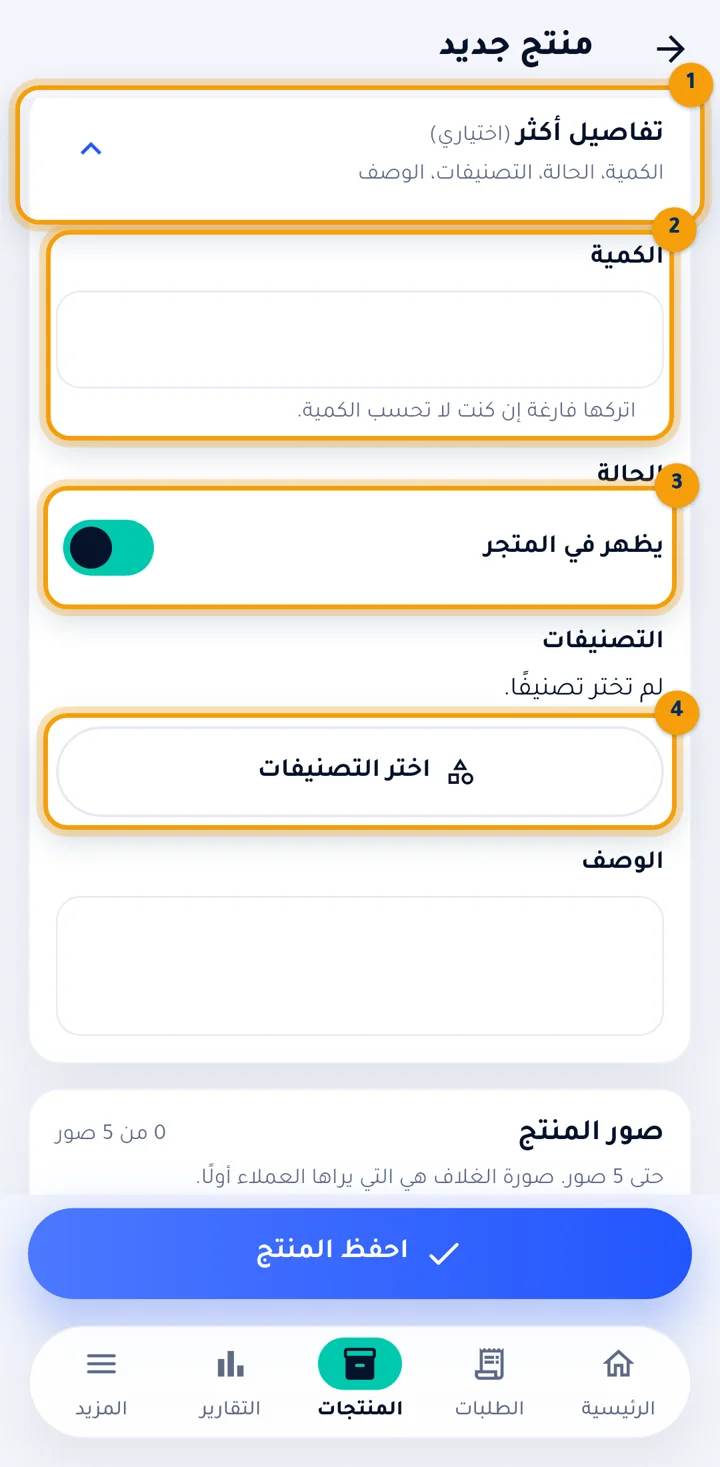
- اضغط تفاصيل أكثر (اختياري) تحت المعلومات الأساسية؛ يذكر السطر تحته ما فيه: الكمية، الحالة، التصنيفات، الوصف.
- اكتب الكمية. اتركها فارغة إن كنت لا تحسب الكمية.
- تحت الحالة اترك المفتاح على يظهر في المتجر ليراه العملاء فورًا، أو أوقفه فيصبح لا يظهر في المتجر إن أردت تجهيز المنتج الآن ونشره لاحقًا.
- تحت التصنيفات اضغط اختر التصنيفات وحدّد تصنيفًا أو أكثر ثم اضغط تم. وإن لم تنشئ تصنيفات بعد فراجع ترتيب منتجاتك في تصنيفات.
- اكتب الوصف.
وإن كان المنتج يأتي بأكثر من لون أو مقاس، فاضغط إضافة في الألوان والمقاسات (اختياري) تحت الصور، واتبع إضافة الألوان والمقاسات وكمية كل خيار.
5. احفظ وتحقق في التطبيق
اضغط احفظ المنتج. تظهر رسالة حُفظ المنتج في متجرك. وشريط تم حفظ المنتج. شاركه مع عملائك. اضغط المنتج في القائمة لترى تفاصيله أو لتشارك رابطه. أما الصور التي لم تكتمل فتُرفع في الخلفية.
إن تعذّر الحفظ فما كتبته يبقى في النموذج؛ صحّح الحقل الذي تحته ملاحظة بالأحمر واحفظ مرة أخرى. والعمل غير المحفوظ على هاتفك يعود إليك عند فتح النموذج.
ماذا يحدث بعد ذلك
تُعلَّم خطوة أضف أول منتج في بطاقة جهّز متجرك للبيع على الرئيسية بأنها مكتمل، ويصبح المنتج متاحًا للطلب فورًا. الخطوة التالية: ربط واتساب بمتجرك ليصلك إشعار بكل طلب.
آخر تحديث: 2026-11-19
كل مقالات قسم المنتجات والتصنيفات