اختيار ألوان متجرك ورفع شعاره
ارفع شعار المتجر من بيانات المتجر، واختر مجموعة ألوان جاهزة من ألوان المتجر وطبّقها بضغطة ليظهر متجرك بهويتك.
جهّز شعارك بصيغة JPG أو PNG أو WebP، بحجم لا يتجاوز 4 ميجابايت، ومربّع الشكل إن أمكن (PNG بخلفية شفافة هو الأفضل). إن لم يكن لديك شعار بعد فاختر الألوان فقط؛ أيّهما يكفي لإكمال خطوة اختر شكل متجرك في قائمة تجهيز المتجر.
أنت تقرأ الطريقة على الويب: لوحة تحكم متجرك من متصفح الكمبيوتر.
1. ارفع الشعار
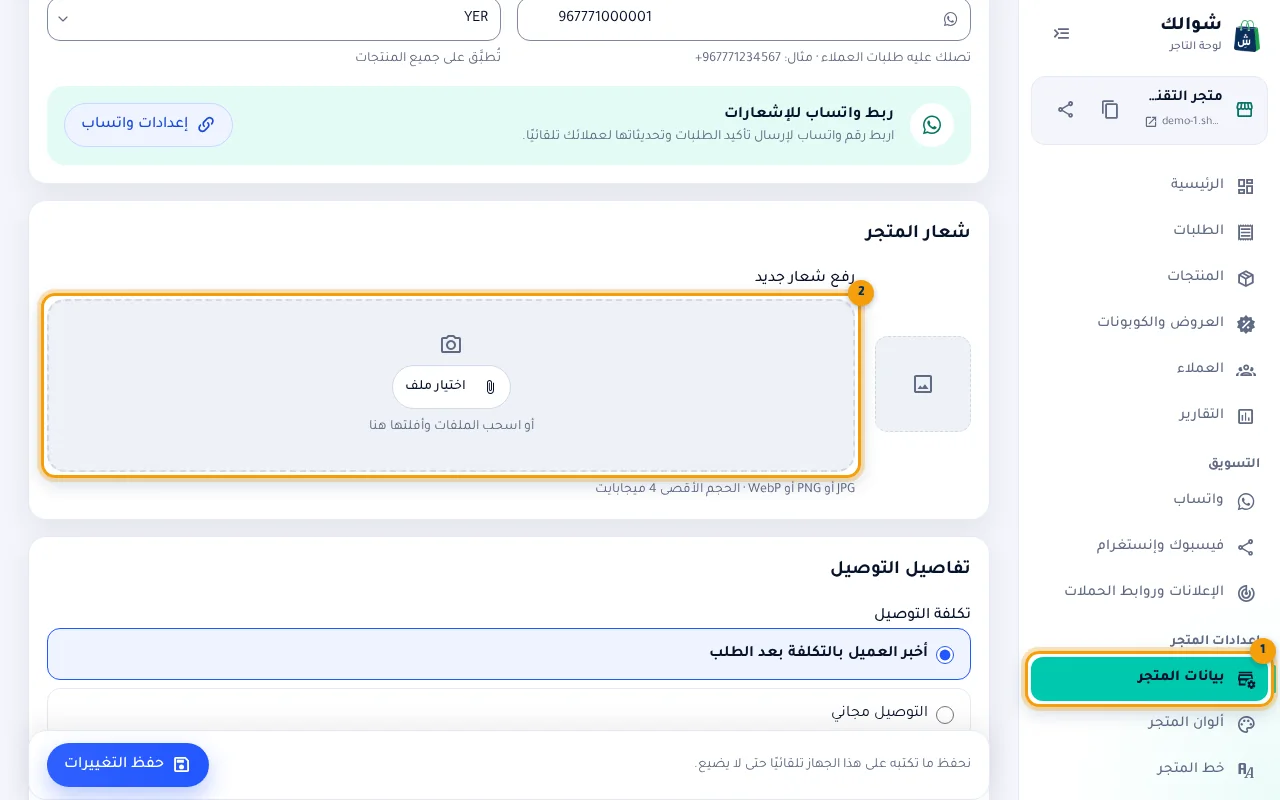
- من القائمة الجانبية اختر إعدادات المتجر ← بيانات المتجر.
- في بطاقة شعار المتجر اضغط اختيار ملف داخل مربع رفع شعار جديد، أو اسحب الصورة وأفلتها في المربع.
- اضغط حفظ التغييرات في الشريط الثابت أسفل الشاشة.
2. اختر مجموعة الألوان
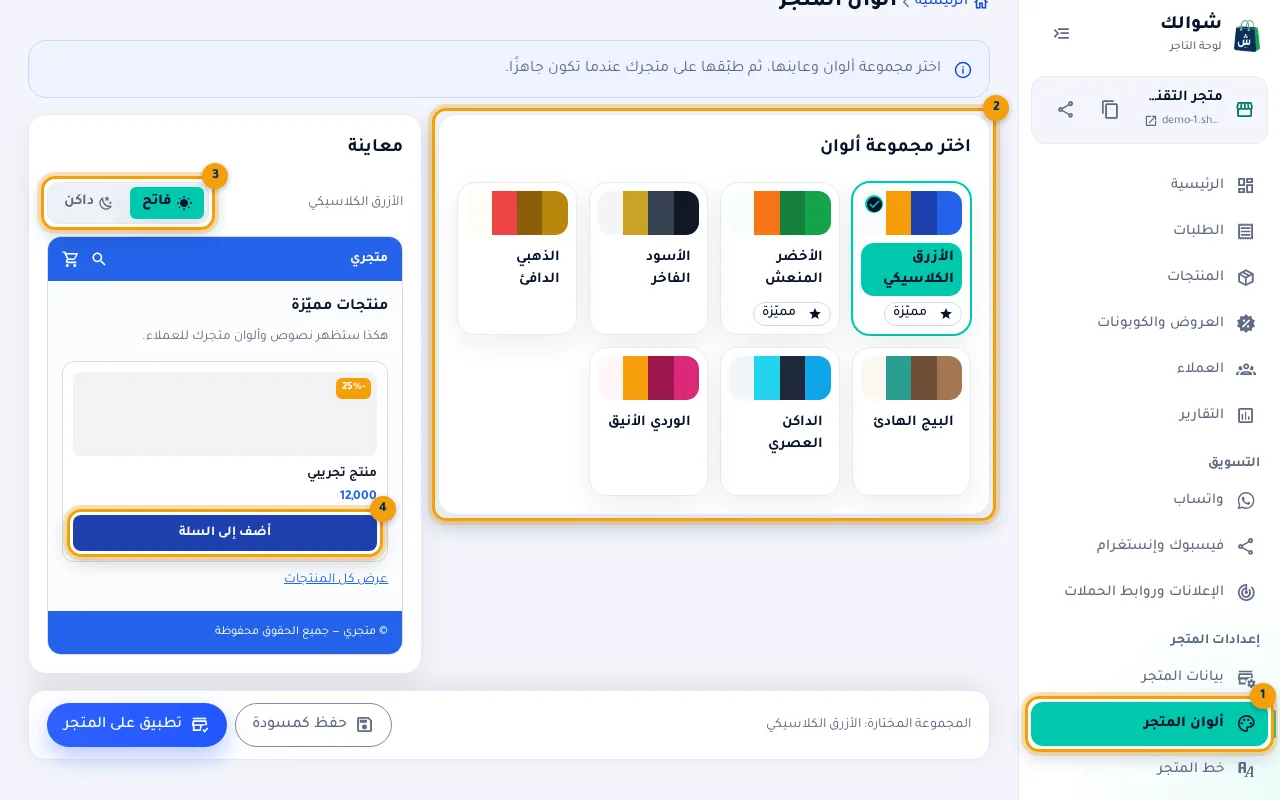
من القائمة الجانبية اختر إعدادات المتجر ← ألوان المتجر:
- تحت اختر مجموعة ألوان اضغط المجموعة التي تناسب منتجاتك: الأزرق الكلاسيكي والأخضر المنعش عليهما علامة مميّزة، ومعهما الأسود الفاخر والذهبي الدافئ والبيج الهادئ والداكن العصري والوردي الأنيق.
- في بطاقة معاينة بدّل بين فاتح وداكن لترى المظهرين.
- راقب المعاينة: هكذا ستظهر بطاقة المنتج وزر أضف إلى السلة لعملائك.
3. طبّق الألوان أو احفظها مسودة
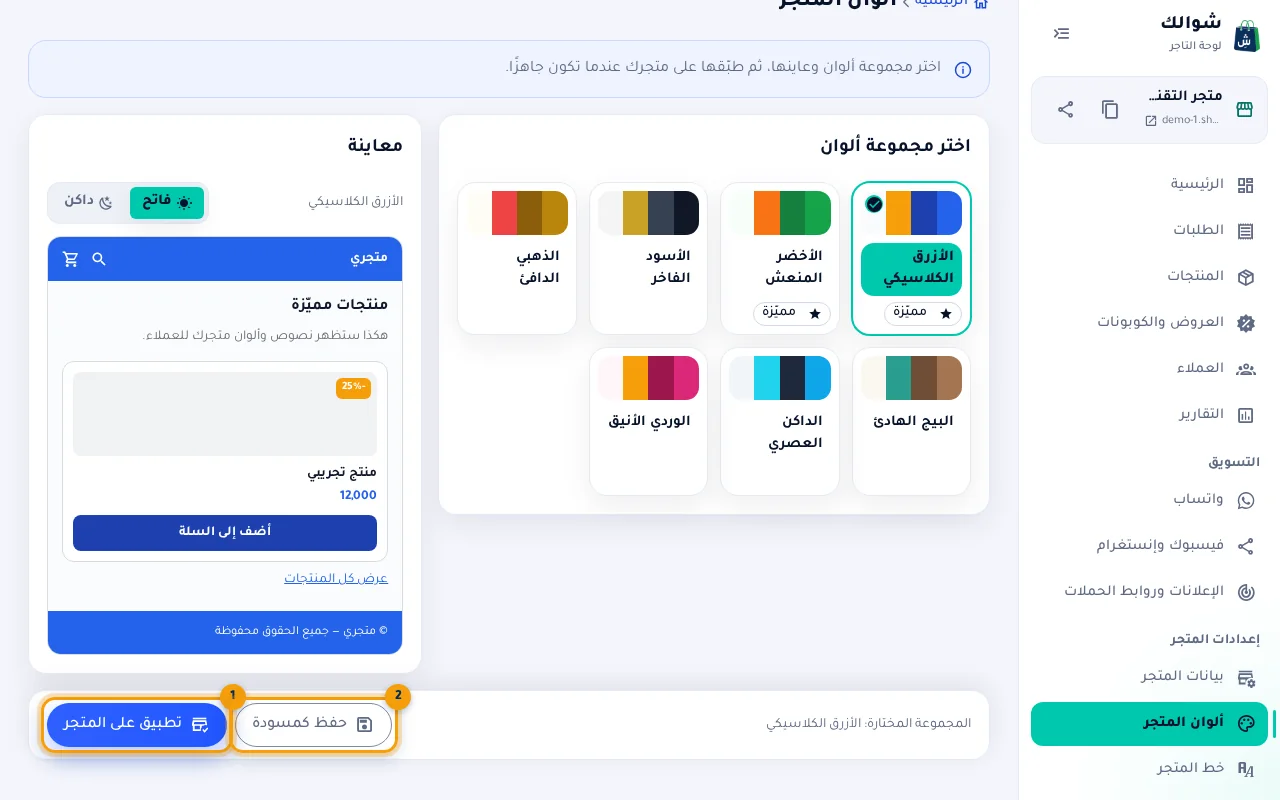
يعرض الشريط السفلي المجموعة المختارة وزرّين:
- تطبيق على المتجر: تظهر نافذة هل تريد تطبيق هذه الألوان على متجرك؟؛ أكّد ليرى عملاؤك المظهر الجديد فورًا. يمكنك التراجع عنه في أي وقت.
- حفظ كمسودة: يحفظ اختيارك دون أن يراه العملاء، لتعود إليه لاحقًا.
في المجموعة نفسها من القائمة صفحتان أخريان لشكل متجرك: خط المتجر لاختيار الخط الذي تُكتب به نصوص المتجر، وتصميم المتجر لترتيب أقسام الصفحة الرئيسية.
أنت تقرأ الطريقة في تطبيق شوالك للتاجر على جوالك.
1. ارفع الشعار في التطبيق
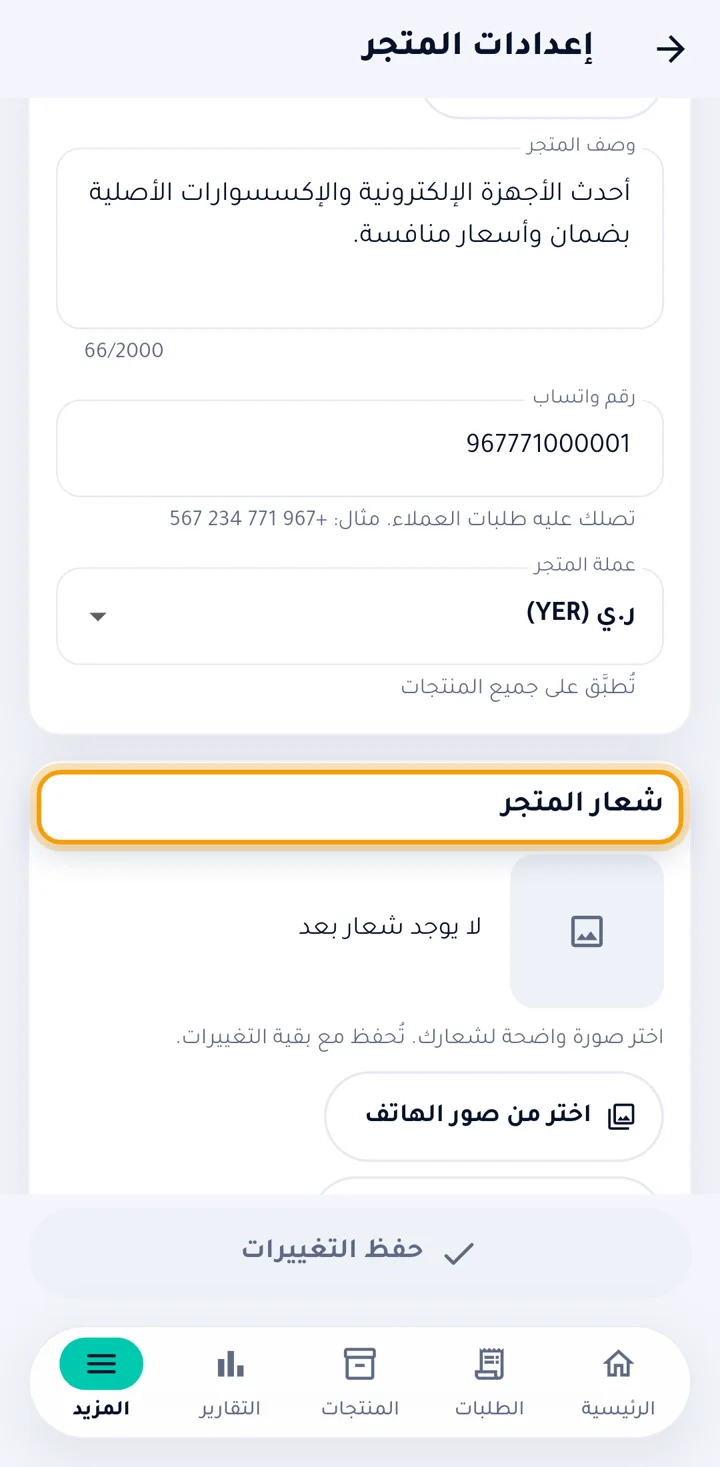
- في الشريط السفلي اضغط المزيد ثم إعدادات المتجر.
- في شعار المتجر اضغط اختر من صور الهاتف أو التقط صورة بالكاميرا. تظهر الصورة باسم شعار جديد لم يُحفظ بعد؛ اضغط تراجع عن الشعار الجديد إن غيّرت رأيك.
- اضغط حفظ التغييرات.
2. اختر مجموعة الألوان في التطبيق
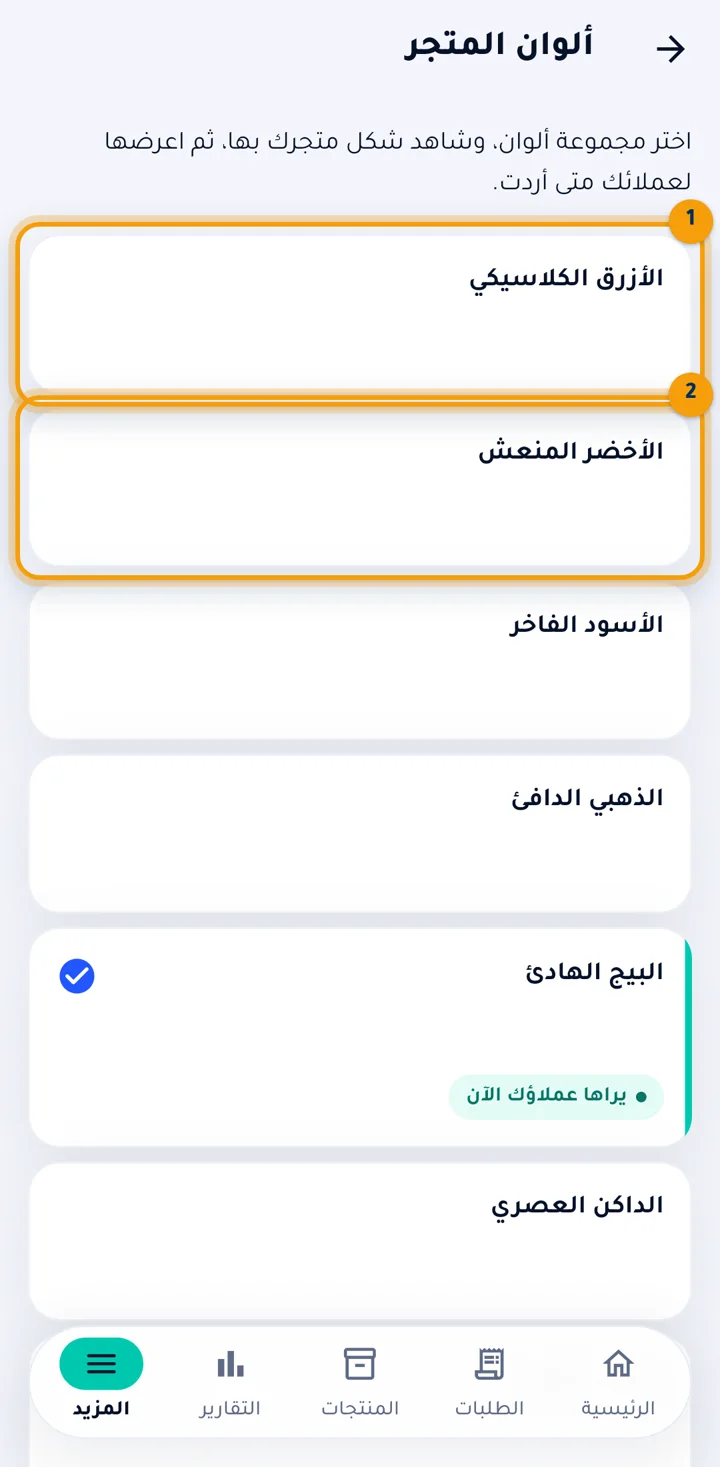
- اضغط المزيد ثم ألوان المتجر.
- اختر المجموعة التي تناسب منتجاتك، مثل الأزرق الكلاسيكي أو الأخضر المنعش أو الأسود الفاخر أو الذهبي الدافئ أو البيج الهادئ أو الداكن العصري أو الوردي الأنيق.
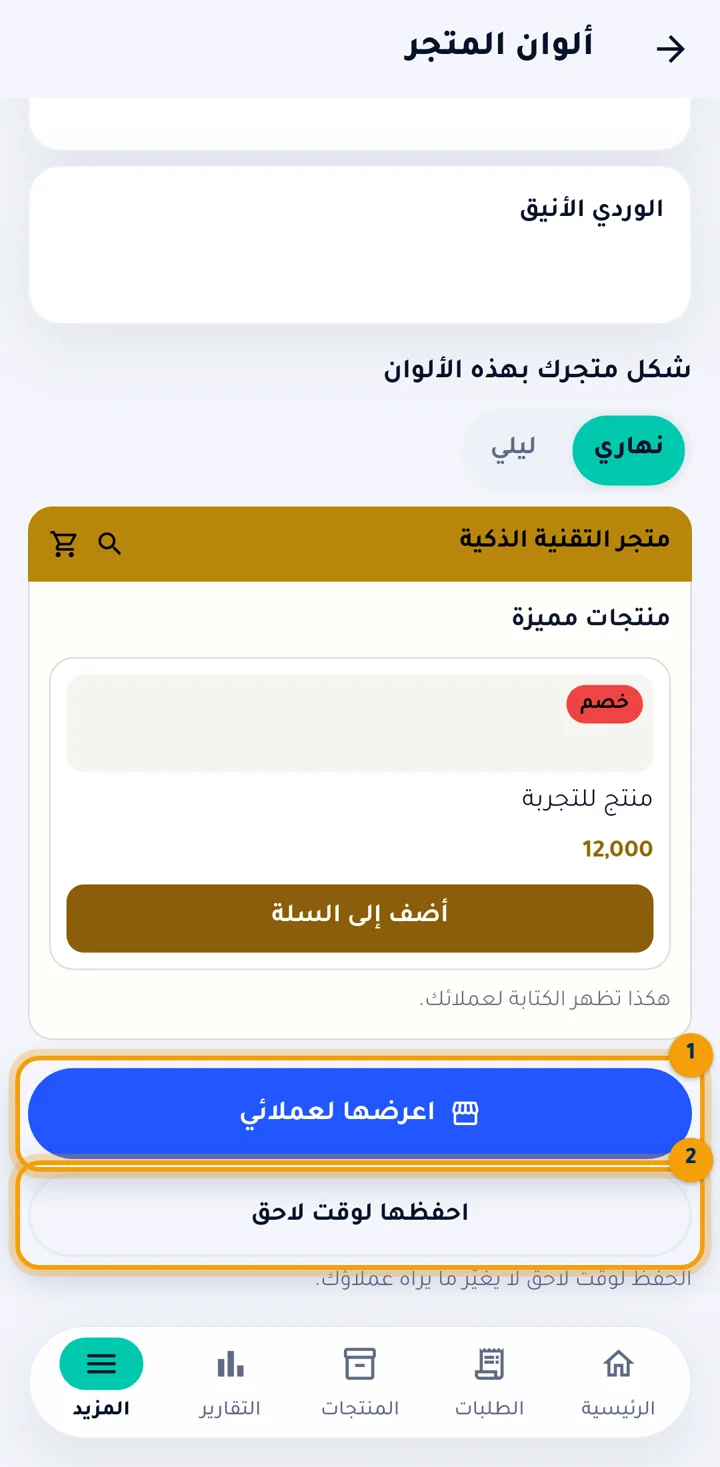
- في شكل متجرك بهذه الألوان بدّل بين نهاري وليلي لترى الشكلين، ومنهما زر أضف إلى السلة.
3. اعرض الألوان أو احفظها لوقت لاحق
تحت المجموعات زران:
- اعرضها لعملائي: أكّد سؤال عرض ألوان «…» لعملائك؟ فيرى عملاؤك الشكل الجديد فورًا. ويمكنك إرجاعه في أي وقت.
- احفظها لوقت لاحق: تحفظ اختيارك دون أن يتغير ما يراه عملاؤك.
ماذا يحدث بعد ذلك
تُعلَّم خطوة اختر شكل متجرك بأنها مكتمل بمجرد حفظ شعار أو تطبيق مجموعة ألوان. اضغط فتح المتجر في صفحة بيانات المتجر لترى النتيجة، ثم أكمل بيانات المتجر والتواصل أو شارك رابط متجرك.
آخر تحديث: 2026-11-19
كل مقالات قسم إعدادات المتجر