بيانات المتجر والتواصل
اسم المتجر ووصفه ورقم واتساب والعملة، وطريقة ظهور متجرك في جوجل، والحي ورقم الاتصال؛ كلها في صفحة بيانات المتجر.
هذه الصفحة هي هوية متجرك المكتوبة. جهّز: اسم المتجر كما يعرفه الناس، ووصفًا من جملتين، ورقم واتساب تستقبل عليه الطلبات، والحي الذي يعرفك به عملاؤك. أما دولة متجرك ومدينته ففي الصفحة نفسها، وخطواتهما في تحديد دولة متجرك ومدينته.
أنت تقرأ الطريقة على الويب: لوحة تحكم متجرك من متصفح الكمبيوتر.
1. افتح بيانات المتجر واملأ بطاقتها
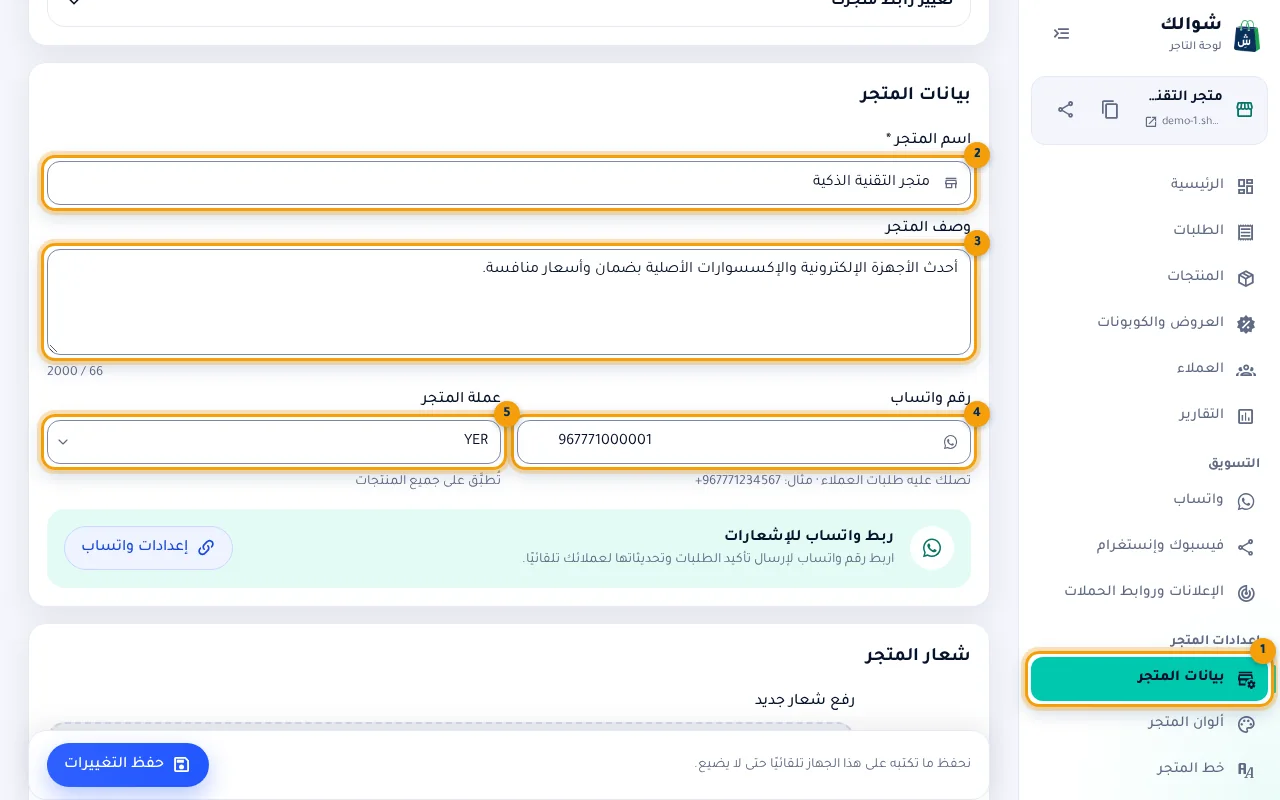
من القائمة الجانبية اختر إعدادات المتجر ← بيانات المتجر. في أعلى الصفحة بطاقة رابط المتجر وفيها رابطك الحالي مع زرّي نسخ الرابط وفتح المتجر. وتحتها بطاقة بيانات المتجر:
- اسم المتجر (مطلوب).
- وصف المتجر: حتى 2000 حرف.
- رقم واتساب: الرقم الذي تصلك عليه طلبات العملاء، مثل
+967771234567. أما إرسال الإشعارات التلقائية للعملاء فأمر مختلف؛ تصل إليه من زر إعدادات واتساب في البطاقة نفسها، وخطواته في ربط واتساب بمتجرك. - عملة المتجر: تُطبَّق على جميع المنتجات. للريال اليمني عملتان منفصلتان: ر.ي.صنعاء (ريال صنعاء) ور.ي.عدن (ريال عدن)، فاختر التي تبيع بها. لا تُحوَّل إحداهما إلى الأخرى ولا تُجمع مبالغهما معًا في التقارير. واختر العملة قبل أول طلب، فلا يمكن تغييرها بعد أن يُسجَّل على متجرك أول طلب أو أول رسوم من شوالك.
لتغيير رابط متجرك نفسه افتح تغيير رابط متجرك في بطاقة رابط المتجر. عدد مرات التغيير محدود، والرابط القديم يتوقف عن فتح متجرك بعد التغيير، فشارك الرابط الجديد مع عملائك.
لإظهار متجرك بالإنجليزية أيضاً، افتح المتجر بالإنجليزية (اختياري) في الصفحة نفسها واكتب اسم المتجر ووصفه والمنطقة وسياسة التوصيل ومناطق التوصيل بالإنجليزية. يراها من يتصفح متجرك بالإنجليزية، وما تتركه فارغاً يظهر بنصه العربي.
2. الظهور في جوجل (اختياري)
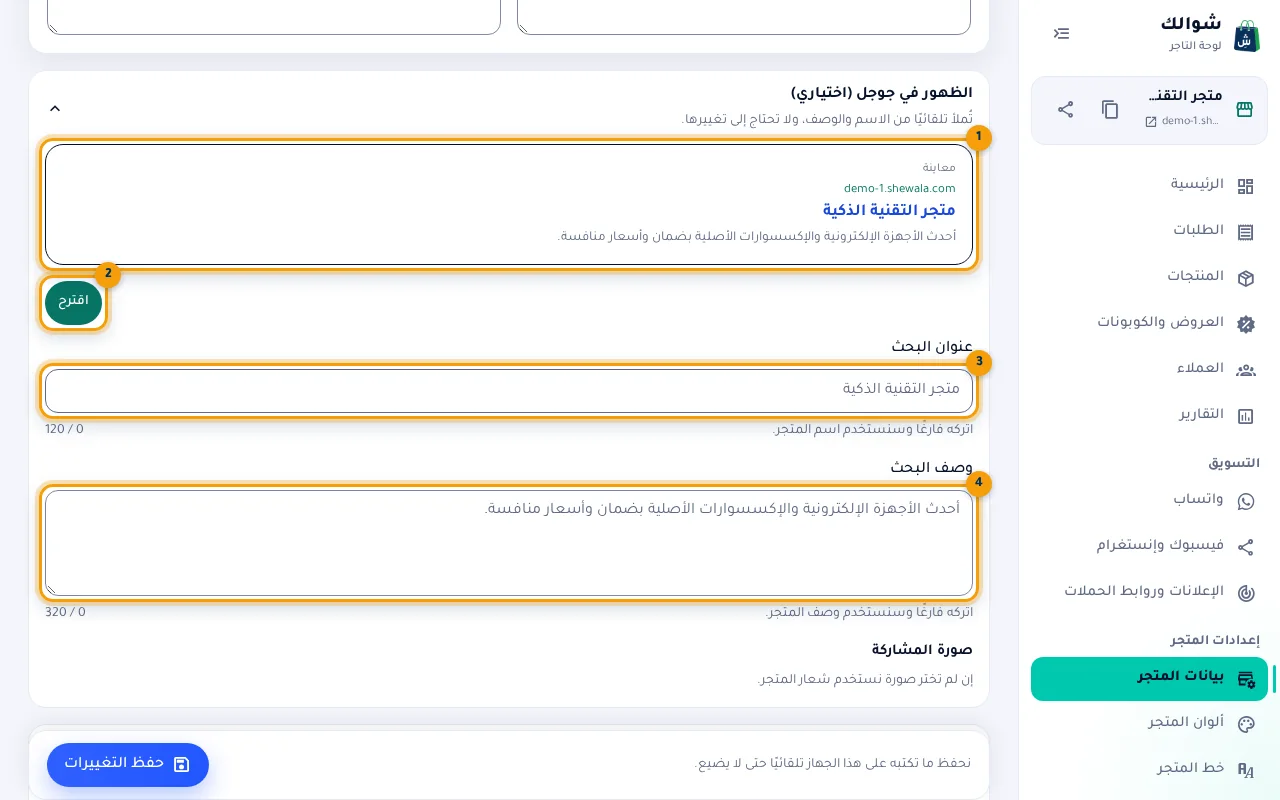
هذا القسم مطويّ لأنه يُملأ تلقائيًا من اسم المتجر ووصفه، ولا تحتاج إلى تغييره. إن أردت ضبطه بنفسك فاضغط الظهور في جوجل (اختياري):
- معاينة: تريك كيف يظهر متجرك في نتائج البحث وعند مشاركة الرابط.
- اقترح: يكتب لك عنوانًا ووصفًا من بيانات متجرك؛ راجعه قبل الحفظ.
- عنوان البحث: حتى 120 حرفًا. إن تركته فارغًا استُخدم اسم المتجر.
- وصف البحث: حتى 320 حرفًا. إن تركته فارغًا استُخدم وصف المتجر.
صورة المشاركة هي شعار المتجر ما لم تختر غيرها. ولإعادة أي حقل إلى قيمته التلقائية اضغط رجوع إلى التلقائي تحته.
3. الهاتف والمنطقة (اختياري)
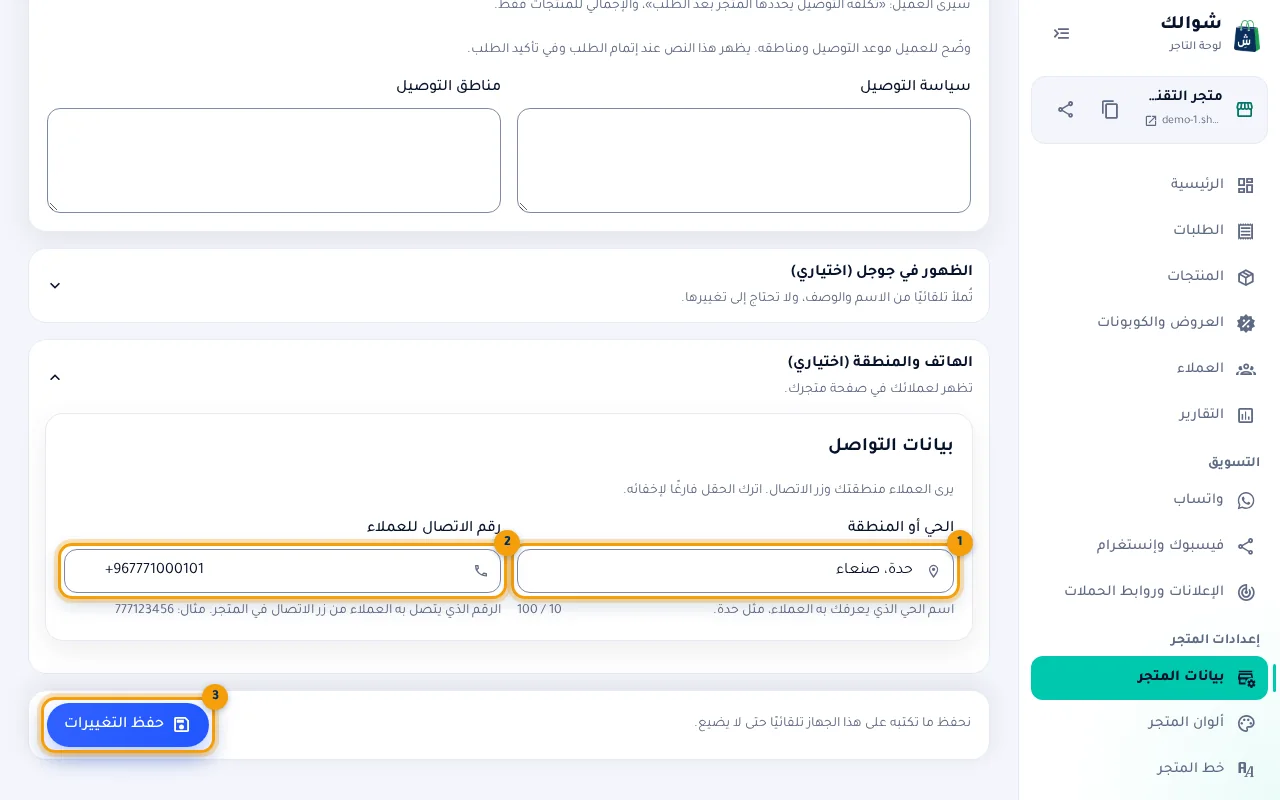
افتح الهاتف والمنطقة (اختياري) لتصل إلى بطاقة بيانات التواصل:
- الحي أو المنطقة: مثل
حدة، حتى 100 حرف، ويظهر لعملائك في صفحة متجرك. - رقم الاتصال للعملاء: من 7 إلى 15 رقمًا، ويتصل به العميل من زر الاتصال داخل المتجر.
اترك أي حقل فارغًا لتخفيه عن عملائك.
4. احفظ
اضغط حفظ التغييرات في الشريط الثابت أسفل الشاشة؛ يحفظ الصفحة كلها مرة واحدة. وإلى أن تحفظ، يُحفظ ما تكتبه على جهازك تلقائيًا فلا يضيع إن أغلقت الصفحة. إذا ظهر تنبيه راجع الحقول المظللة ثم احفظ فصحّح الحقل المعلَّم واحفظ مرة أخرى.
أنت تقرأ الطريقة في تطبيق شوالك للتاجر على جوالك.
1. افتح إعدادات المتجر
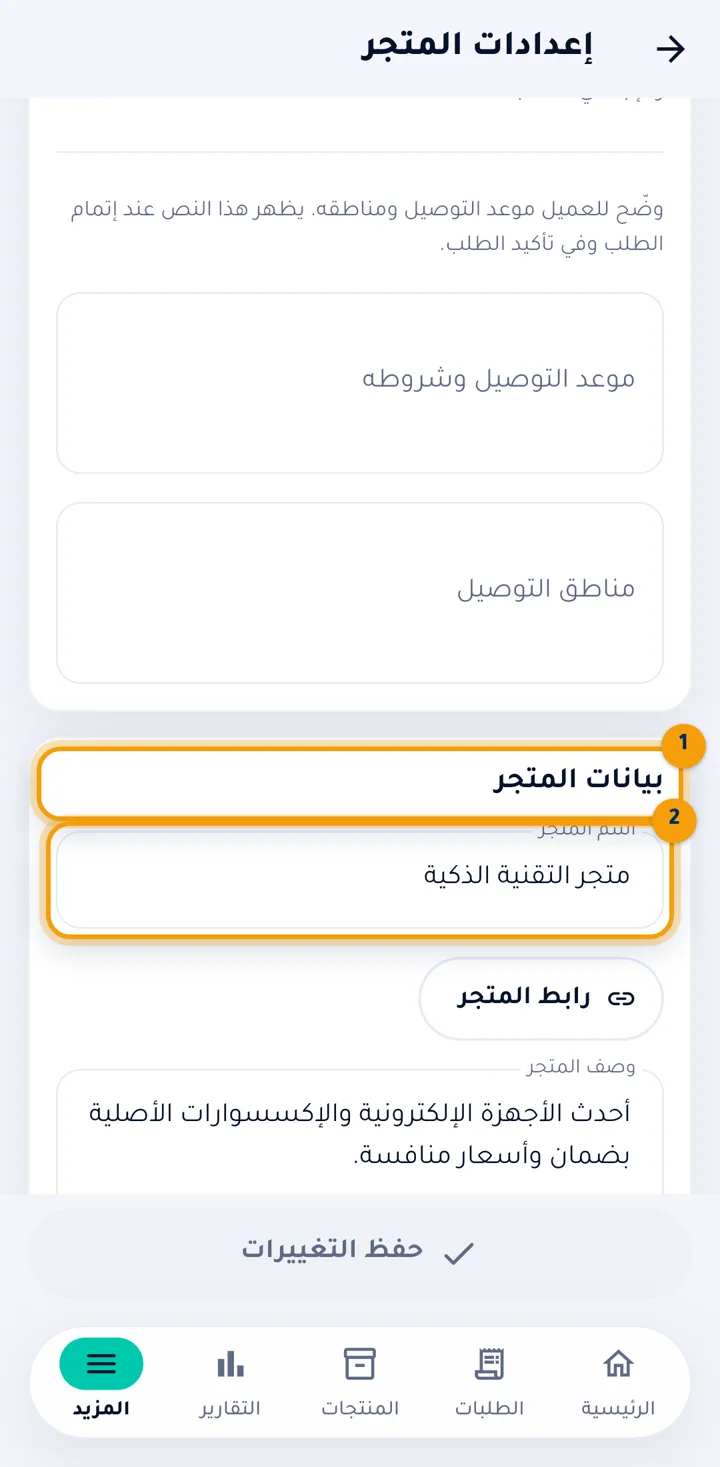
في الشريط السفلي اضغط المزيد ثم إعدادات المتجر في بطاقة المتجر أعلى الصفحة. في بيانات المتجر املأ:
- اسم المتجر (مطلوب).
- وصف المتجر.
- رقم واتساب: الرقم الذي تصلك عليه طلبات العملاء. أما إشعارات العملاء فأمر منفصل في ربط واتساب بمتجرك.
- عملة المتجر: تُطبَّق على جميع المنتجات. للريال اليمني عملتان منفصلتان: ر.ي.صنعاء (ريال صنعاء) ور.ي.عدن (ريال عدن)، فاختر التي تبيع بها. لا تُحوَّل إحداهما إلى الأخرى ولا تُجمع مبالغهما معًا في التقارير. واختر العملة قبل أول طلب، فلا يمكن تغييرها بعد أن يُسجَّل على متجرك أول طلب أو أول رسوم من شوالك.
ولتغيير رابط المتجر نفسه اضغط رابط المتجر في البطاقة نفسها، واكتب الاسم الجديد، ثم اضغط احفظ الرابط الجديد وأكّد بـغيّر الرابط. لا يمكنك تغييره إلا مرات قليلة، والرابط القديم يتوقف عن فتح متجرك.
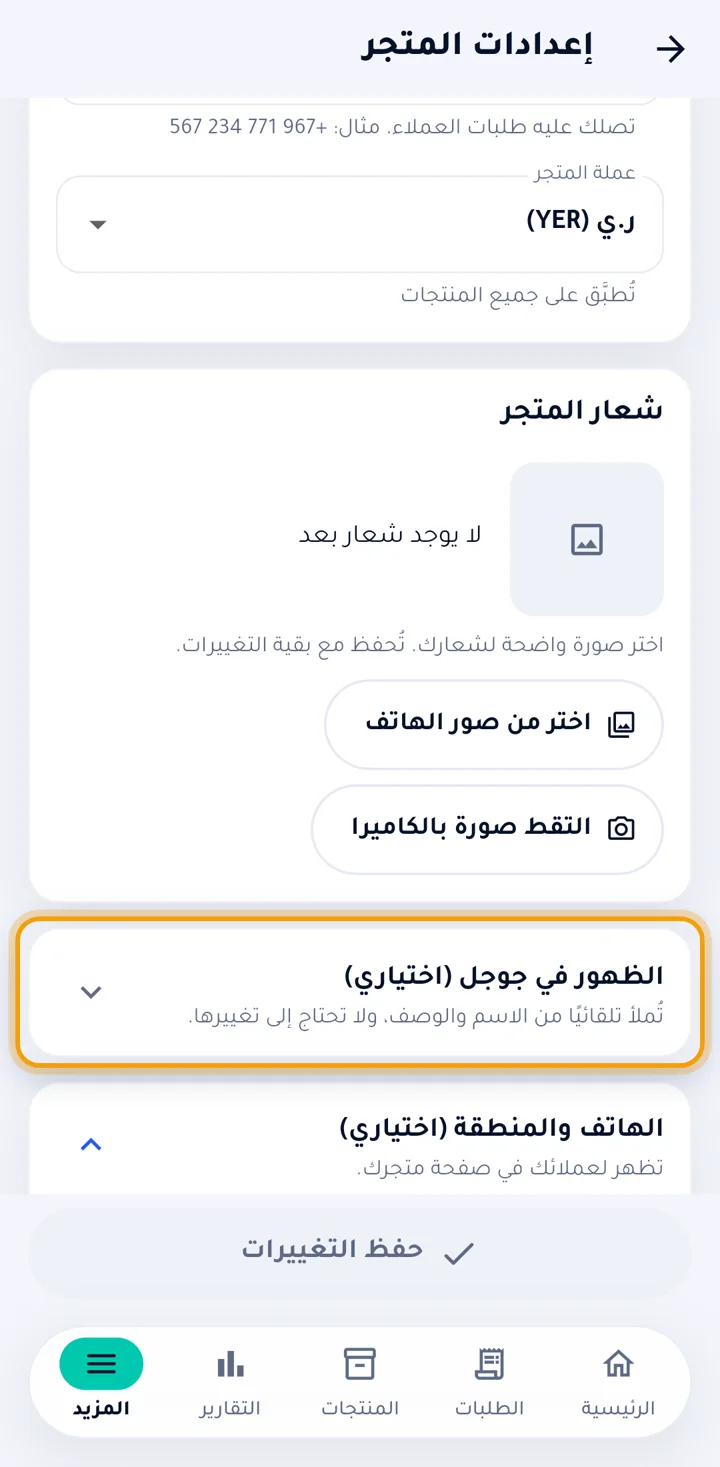
2. الظهور في جوجل (اختياري) في التطبيق
افتح الظهور في جوجل (اختياري). تُملأ تلقائيًا من اسم المتجر ووصفه، فيمكنك تركها. ولضبطها بنفسك:
- راجع هكذا يظهر متجرك تقريبًا.
- اضغط اقترح عنوانًا ووصفًا وراجع الناتج.
- عدّل العنوان الذي يظهر في جوجل والوصف الذي يظهر في جوجل.
ولإرجاع حقل إلى قيمته التلقائية اضغط رجوع إلى التلقائي.
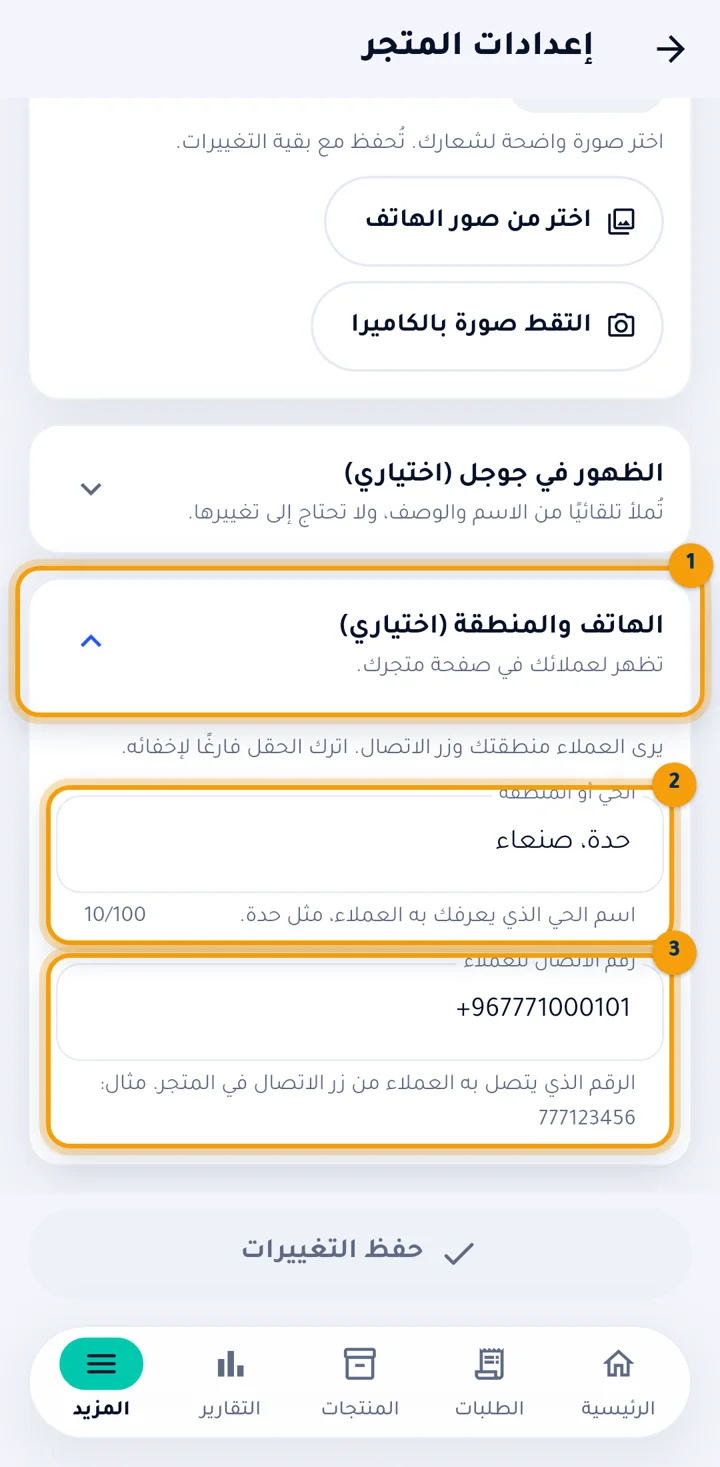
3. الهاتف والمنطقة في التطبيق (اختياري)
افتح قسم الهاتف والمنطقة:
- الحي أو المنطقة، مثل
حدة. - رقم الاتصال للعملاء.
اترك الحقل فارغًا لإخفائه عن العملاء.
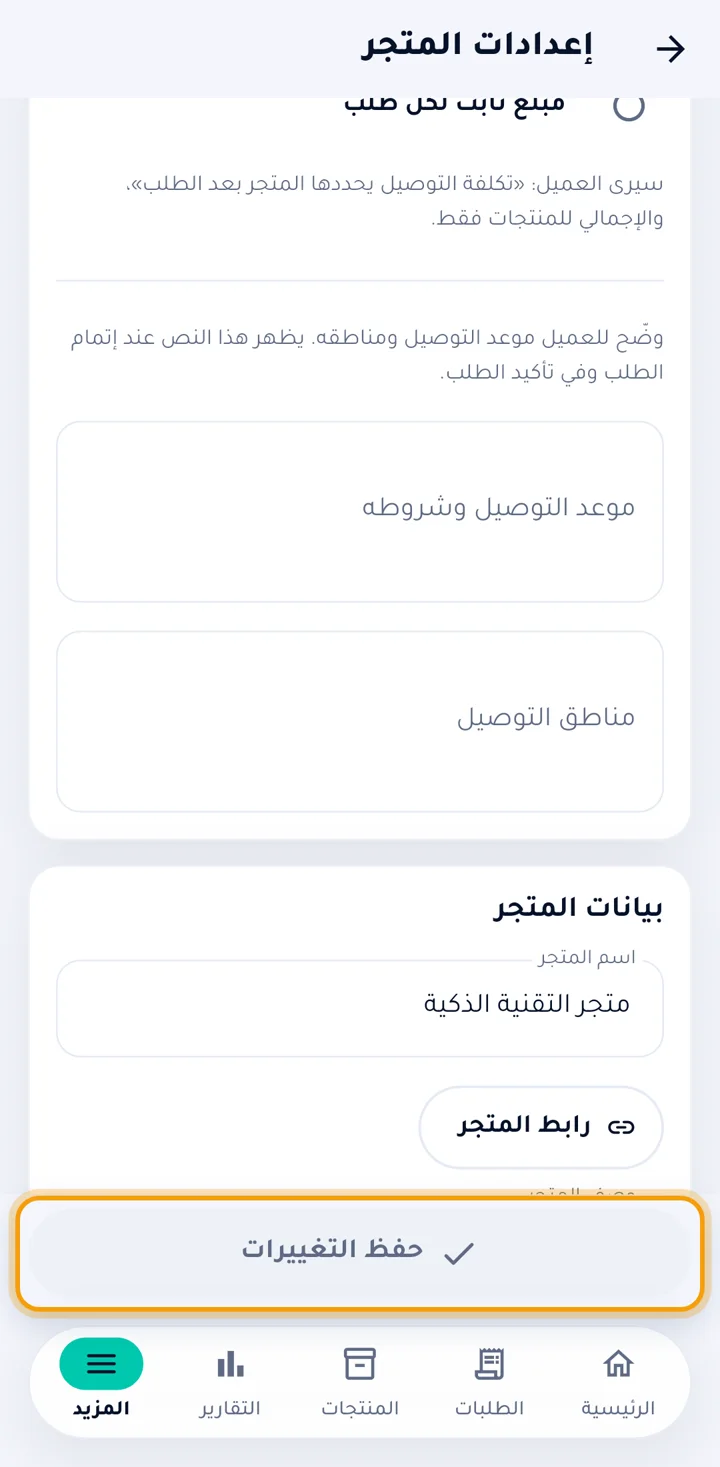
4. احفظ في التطبيق
اضغط حفظ التغييرات. تظهر رسالة تم حفظ إعدادات المتجر بنجاح. وإن كان تحت حقل ملاحظة بالأحمر فصحّحه واحفظ مرة أخرى. وما كتبته ولم تحفظه يعود إليك عند فتح الصفحة المرة القادمة.
ماذا يحدث بعد ذلك
يرى عملاؤك اسم متجرك ووصفه فورًا، ويظهر الحي بجانب زر اتصال يعمل. شعار المتجر في البطاقة التالية من الصفحة نفسها وخطواته في اختيار ألوان متجرك ورفع شعاره، وتكلفة التوصيل في تحديد تكلفة التوصيل وسياسته ومناطقه. بعدها اكتب صفحات المتجر للإرجاع والضمان والشروط.
آخر تحديث: 2026-11-22
كل مقالات قسم إعدادات المتجر