تنظيم منتجاتك في تصنيفات
أنشئ تصنيفات رئيسية وفرعية، وضع كل منتج في مكانه ليجده العميل بسرعة.
فكّر في الطريقة التي يبحث بها عميلك: «الهواتف والأجهزة اللوحية» ثم «الهواتف الذكية» أسهل من قائمة طويلة بلا ترتيب. يمكن أن يندرج التصنيف تحت تصنيف آخر، ومستويان أو ثلاثة تكفي أغلب المتاجر.
أنت تقرأ الطريقة على الويب: لوحة تحكم متجرك من متصفح الكمبيوتر.
1. افتح التصنيفات
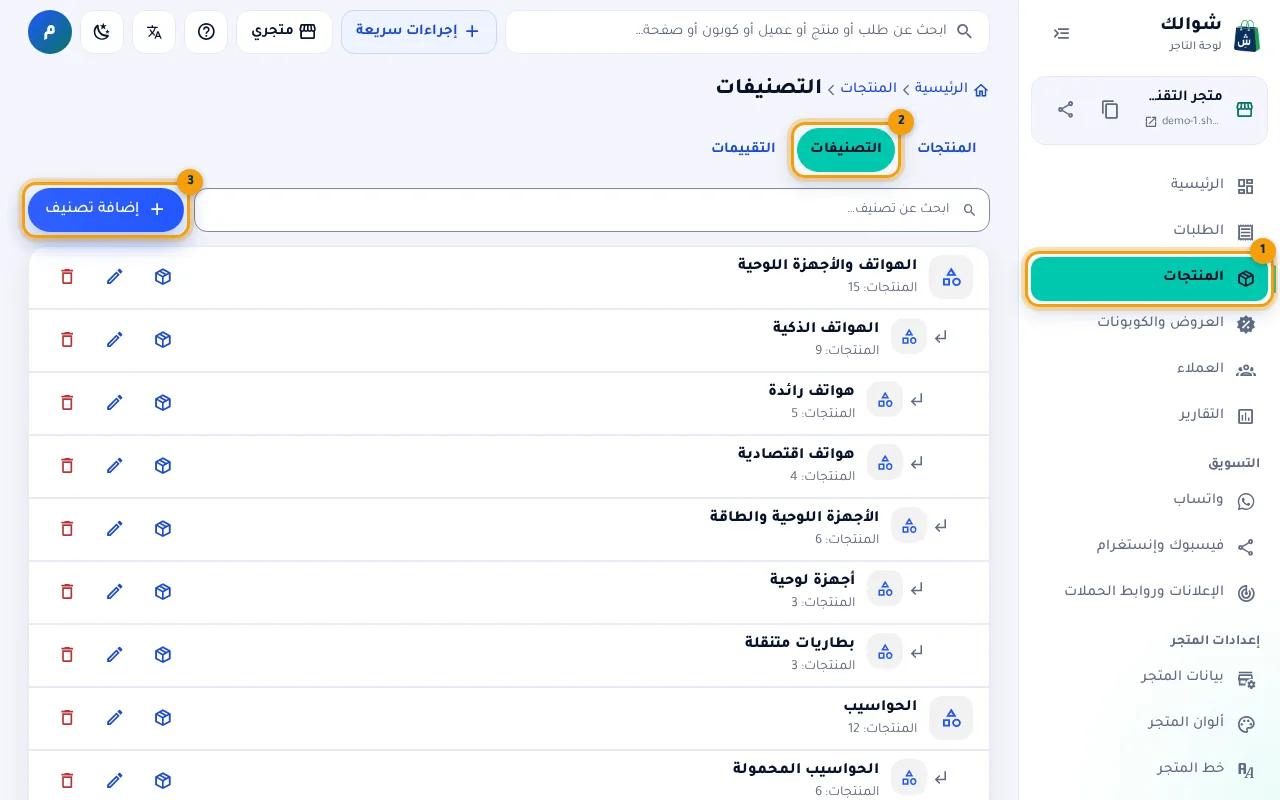
من القائمة الجانبية اختر المنتجات، ثم اضغط تبويب التصنيفات أعلى الصفحة. ترى كل تصنيفاتك مرتبة، والفرعي منها تحت الرئيسي، ومع كل تصنيف عدد منتجاته. ويمكنك البحث عن تصنيف باسمه من حقل ابحث عن تصنيف….
2. أنشئ تصنيفًا
- اضغط إضافة تصنيف.
- اكتب الاسم بالعربية، وهو الحقل المطلوب الوحيد.
- في يندرج تحت اختر التصنيف الأب، أو اتركه فارغًا ليكون تصنيفًا رئيسيًا.
- إن أردت، افتح الاسم بالإنجليزية والأيقونة واللون (اختياري) لتكتب الاسم بالإنجليزية وتختار الأيقونة واللون، مع معاينة مباشرة لشكلها. إن تركت الاسم الإنجليزي فارغًا يُستخدم الاسم العربي.
- اضغط حفظ.
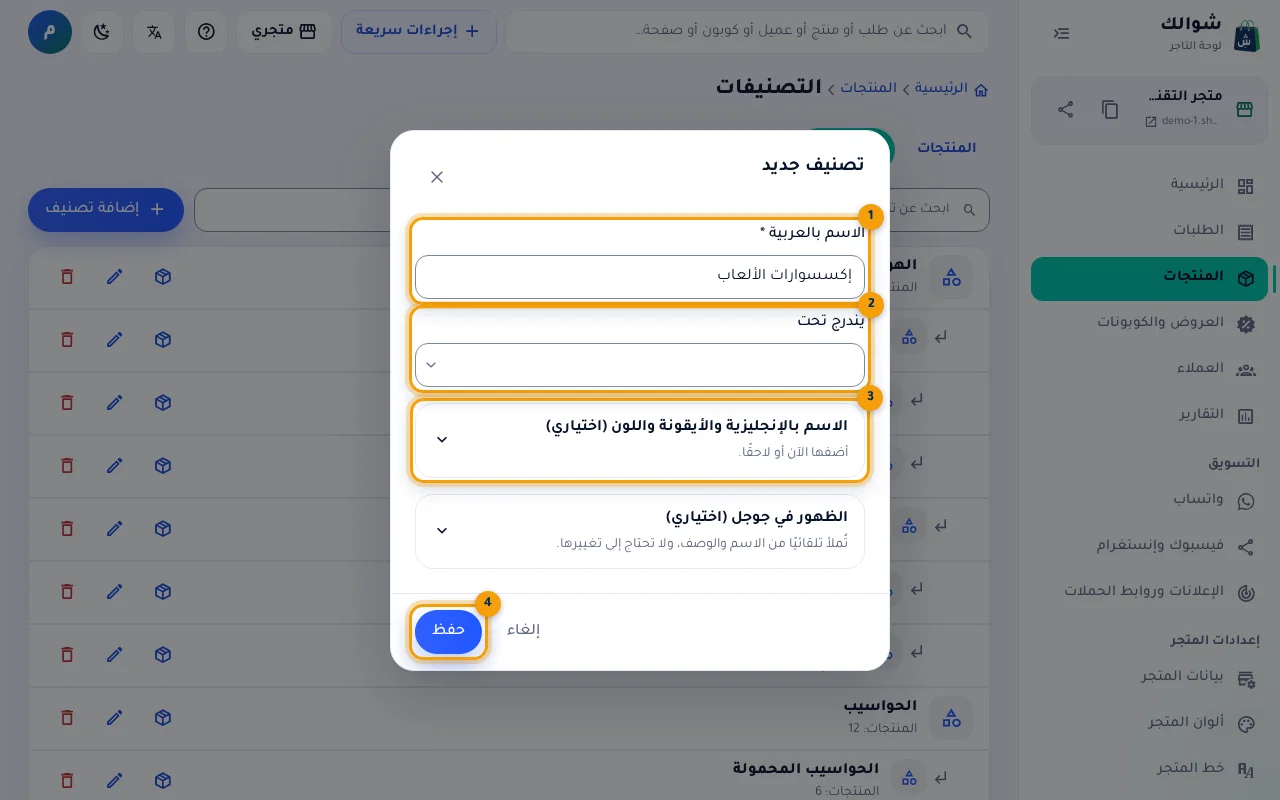
قسم الظهور في جوجل (اختياري) في النافذة اختياري أيضًا؛ يُملأ تلقائيًا من الاسم ولا تحتاج إلى تغييره.
3. ضع المنتجات في التصنيف
افتح أي منتج من المنتجات واضغط تعديل المنتج، ثم افتح تفاصيل أكثر (اختياري) واختر التصنيفات من حقل التصنيفات واضغط حفظ التغييرات. يمكن أن يكون المنتج في أكثر من تصنيف.
عرض المنتجات والتعديل والحذف
بجانب كل تصنيف ثلاثة أزرار:
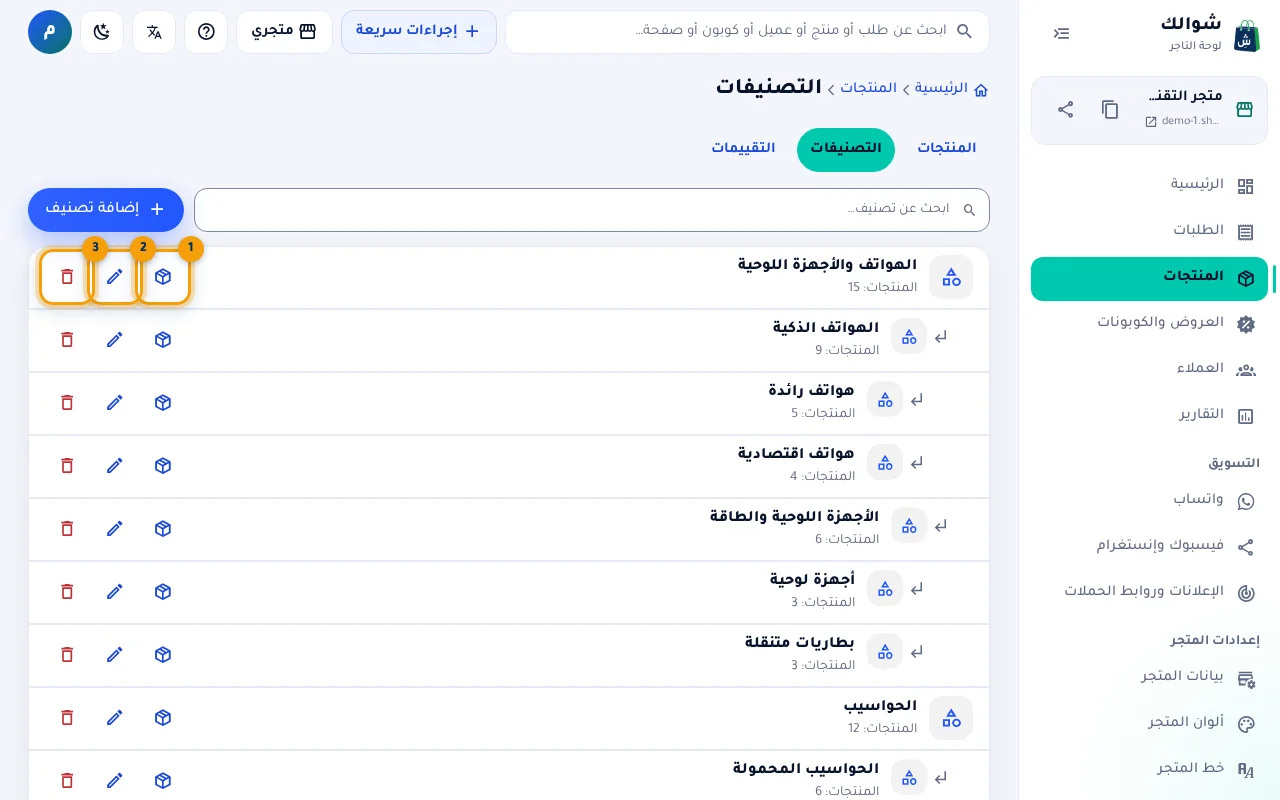
- عرض المنتجات: يفتح قائمة المنتجات مصفّاة على هذا التصنيف.
- تعديل التصنيف: لتغيير الاسم أو الأب أو الأيقونة أو اللون.
- حذف التصنيف: إن كان التصنيف فارغًا يُحذف بعد التأكيد، وإن كانت له تصنيفات فرعية تُحذف معه بعد أن تؤكد ذلك. أما إن كانت فيه منتجات فتطلب منك النافذة نقلها أولًا: اختر تصنيفًا في انقل المنتجات إلى واضغط نقل المنتجات، ثم احذف التصنيف.
أنت تقرأ الطريقة في تطبيق شوالك للتاجر على جوالك.
1. افتح الأقسام
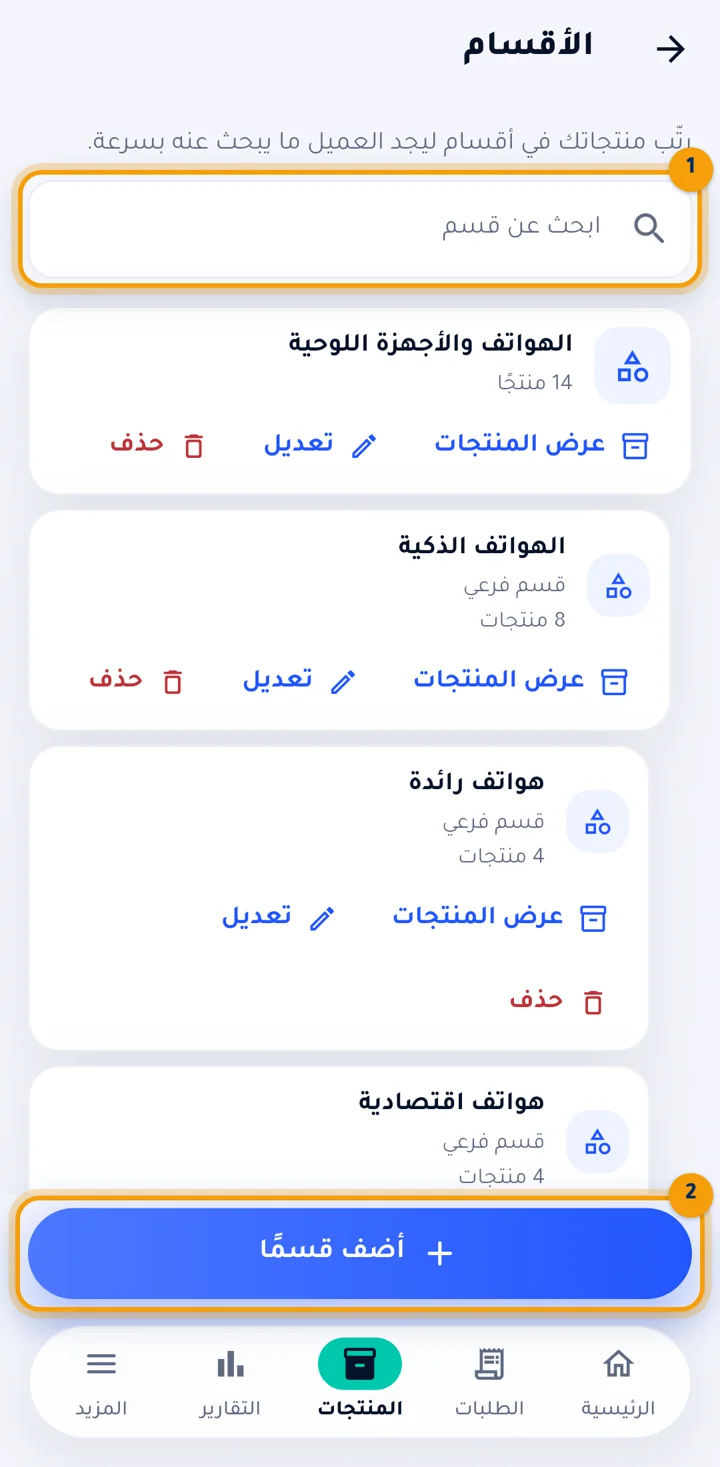
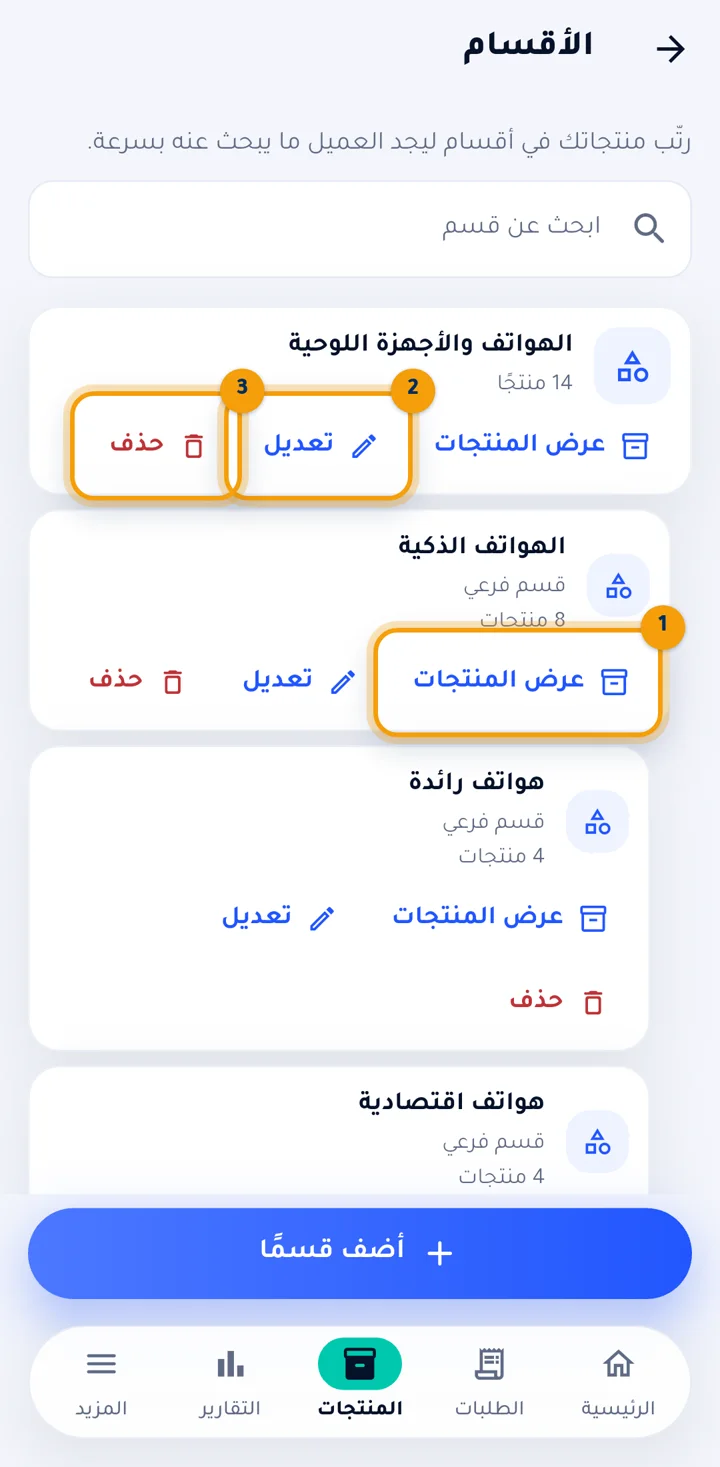
في الشريط السفلي اضغط المزيد ثم الأقسام. ترى أقسامك وعدد المنتجات في كل منها، وعلى القسم الفرعي علامة قسم فرعي. وللبحث عن قسم استخدم ابحث عن قسم.
2. أنشئ قسمًا
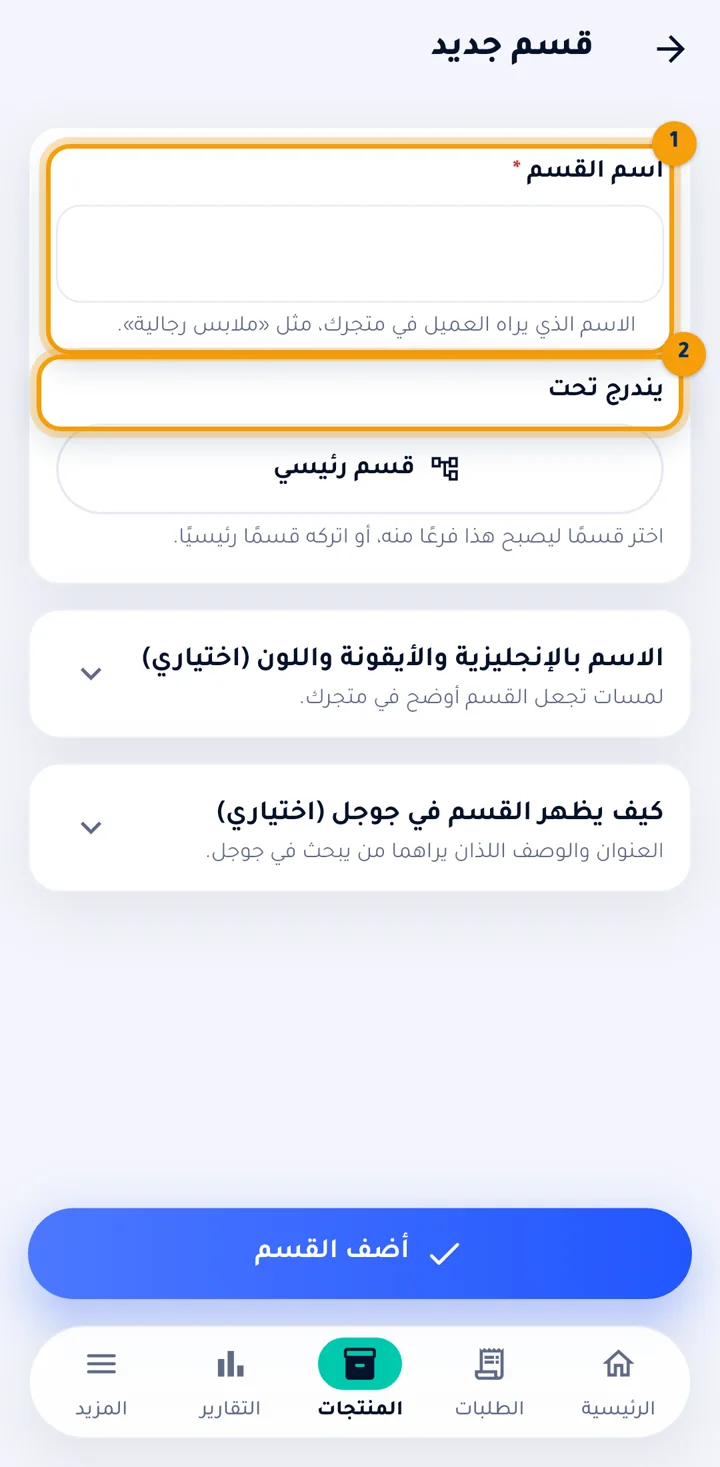
- اضغط أضف قسمًا (أو أضف أول قسم إن كانت القائمة فارغة).
- اكتب اسم القسم، وهو الحقل الوحيد المطلوب.
- تحت يندرج تحت اختر القسم الأب، أو اترك قسم رئيسي.
- إن أردت افتح الاسم بالإنجليزية والأيقونة واللون (اختياري) واكتب الاسم بالإنجليزية واختر الأيقونة واللون. وإن تركت الاسم الإنجليزي فارغًا ظهر الاسم العربي.
- اضغط أضف القسم.
3. ضع المنتجات في القسم
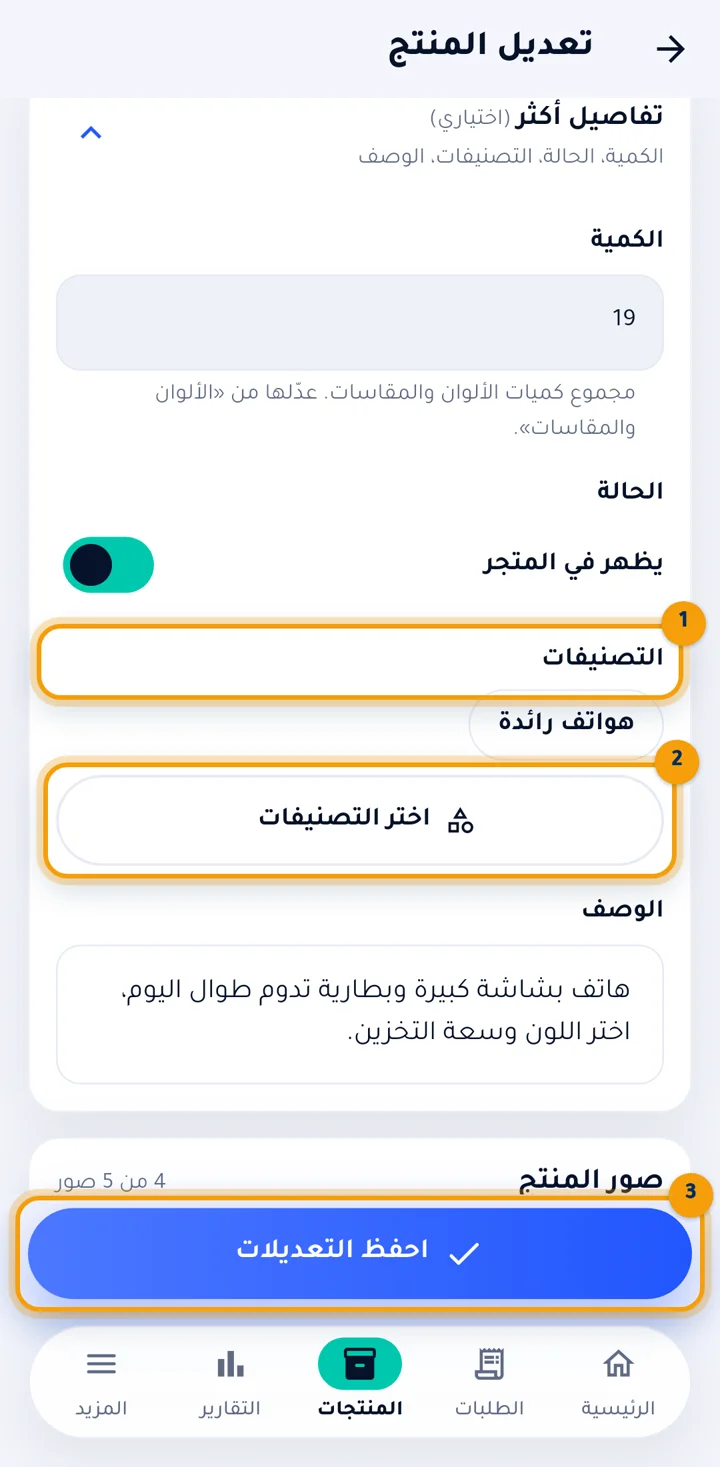
افتح منتجًا من المنتجات واضغط عدّل المنتج، ثم افتح تفاصيل أكثر (اختياري) واضغط اختر التصنيفات (هكذا يسمّي نموذج المنتج الأقسام). حدّد الأقسام واضغط تم ثم احفظ التعديلات. يمكن أن يكون المنتج في أكثر من قسم.
عرض المنتجات والتعديل والحذف في التطبيق
لكل قسم ثلاثة إجراءات:
- عرض المنتجات: يفتح قائمة منتجات هذا القسم.
- تعديل: غيّر الاسم أو القسم الأب أو الأيقونة أو اللون ثم اضغط احفظ التعديلات.
- حذف: أكّد بـاحذف القسم. وإن كان فيه منتجات فيطلب منك التطبيق نقلها أولًا: اختر القسم تحت انقل المنتجات إلى واضغط نقل المنتجات ثم احذف.
ماذا يحدث بعد ذلك
تظهر التصنيفات في قائمة متجرك وفي حقل كل التصنيفات داخل صفحة المنتجات لتصفية القائمة. الخطوة التالية: مراجعة تقييمات العملاء ونشرها.
آخر تحديث: 2026-11-19
كل مقالات قسم المنتجات والتصنيفات