ساعتك الأولى في شوالك، خطوة بخطوة
أكمل خطوات بطاقة «جهّز متجرك للبيع» السبع في الرئيسية، ثم أرسل رابط متجرك إلى أول عميل.
الجواب المختصر
كيف أبدأ البيع في شوالك بعد التسجيل؟
بعد التسجيل في شوالك أكمل خطوات بطاقة «جهّز متجرك للبيع» السبع في الرئيسية: حدّد مدينة متجرك، وراجع رابطه، وأضف أول منتج، واربط واتساب، وحدّد التوصيل، واختر شكل متجرك، ثم شارك رابطه مع أول عميل. المدينة والمنتج وواتساب لا بد منها، والبقية يمكنك تأجيلها.
سجّل الدخول برقم جوالك ورمز التحقق، من لوحة التحكم على dashboard.shewalak.com أو من تطبيق شوالك للتاجر. في الرئيسية تجد بطاقة جهّز متجرك للبيع: سبع خطوات تتحدّث تلقائيًا من بيانات متجرك، ويعرض الشريط الدائري كم أنجزت منها، مثل «أنجزت 1 من 7 خطوات».
أنت تقرأ الطريقة على الويب: لوحة تحكم متجرك من متصفح الكمبيوتر.
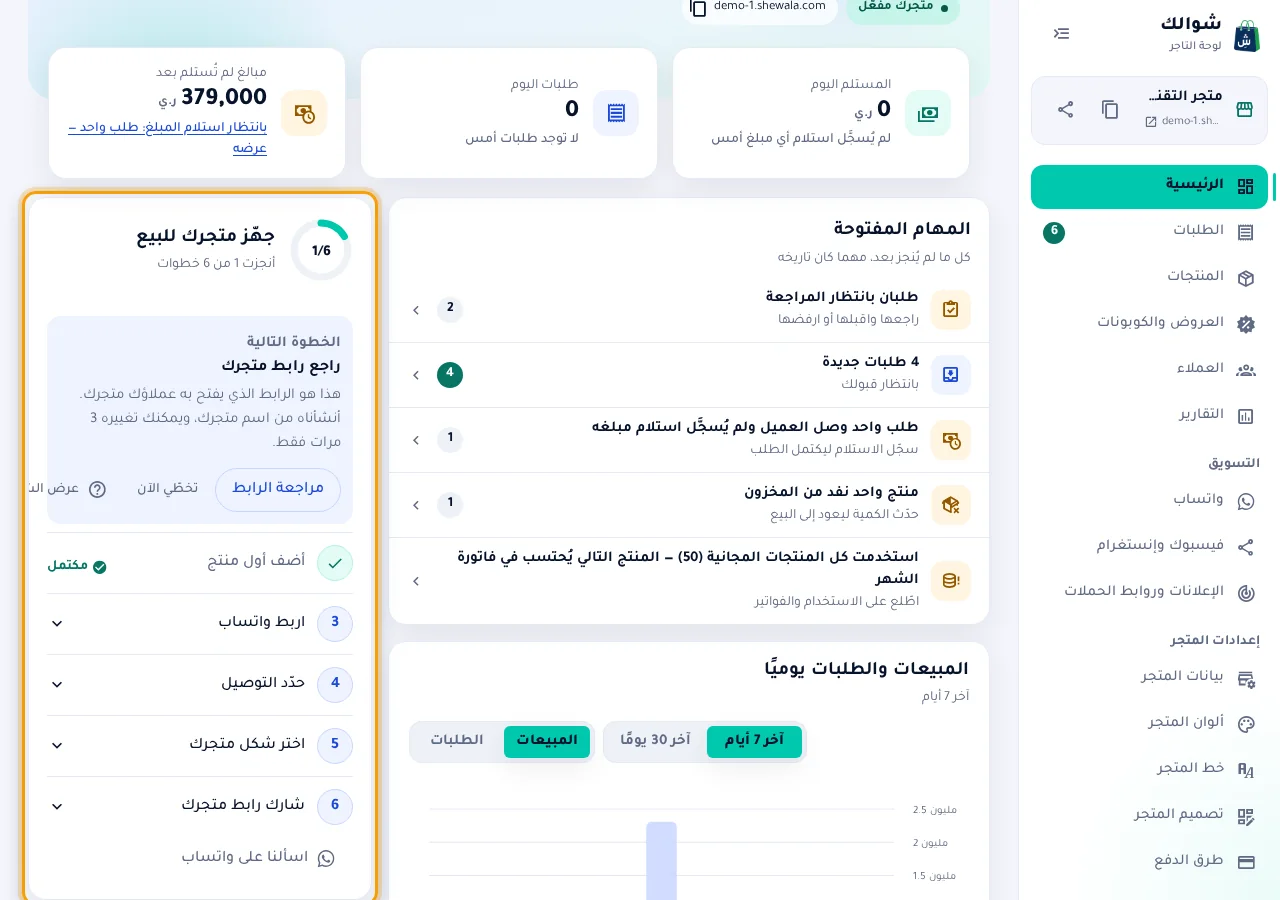
الخطوات السبع
الخطوة التي عليك الآن تظهر مفتوحة تحت الخطوة التالية ومعها زرها. اضغط عنوان أي خطوة أخرى لتفتحها.
- حدّد موقع متجرك. اختر مدينتك من صفحة بيانات المتجر، واليمن مختارة مسبقًا. الشرح في تحديد دولة متجرك ومدينته.
- راجع رابط متجرك. اضغط مراجعة الرابط لترى الرابط الذي يفتح به عملاؤك متجرك. أنشأناه من اسم متجرك، ويمكنك تغييره 3 مرات فقط.
- أضف أول منتج. اضغط أضف منتجًا، واكتب الاسم والسعر وارفع صورة، ثم حفظ المنتج. الشرح الكامل في إضافة أول منتج.
- اربط واتساب. اضغط اربط واتساب ليصلك إشعار بكل طلب، وتصل عملاءك رسائل بحالة طلباتهم. الشرح في ربط واتساب بمتجرك.
- حدّد التوصيل. اضغط حدّد التوصيل واكتب أين توصّل وكم تكلفة التوصيل. الشرح في كتابة سياسة التوصيل.
- اختر شكل متجرك. اضغط اختر الشكل لتختار ألوان متجرك وتضيف شعاره. الشرح في ألوان المتجر وشعاره.
- شارك رابط متجرك. اضغط انسخ رابط المتجر ثم ألصقه في محادثة واتساب أو منشور. الشرح في مشاركة رابط متجرك.
تحمل الخطوات 2 و5 و6 و7 زر تخطّي الآن إن أردت تأجيلها، أما موقع المتجر وإضافة المنتج وربط واتساب فلا بد منها. وزر عرض الشرح في كل خطوة يفتح مقالها هنا.
ماذا تجد في بقية الصفحة
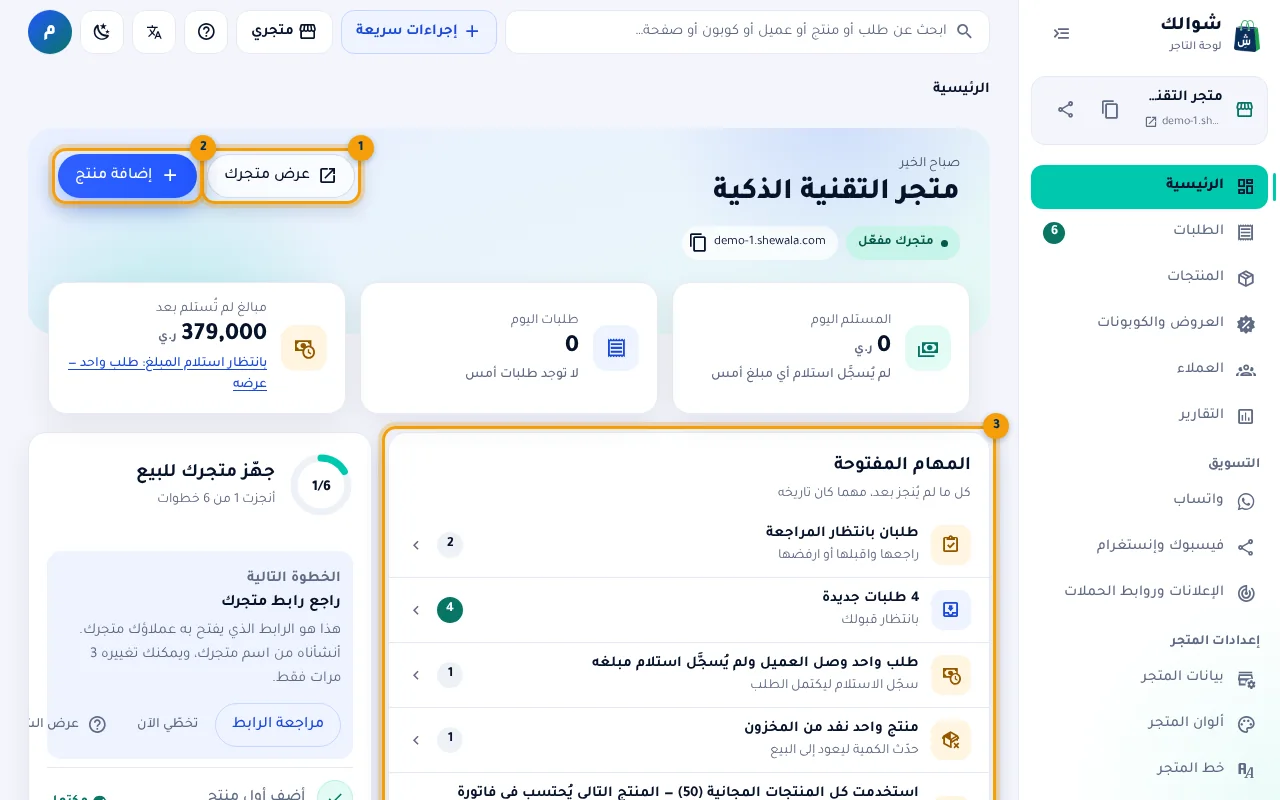
- عرض متجرك وإضافة منتج في أعلى الصفحة تحت اسم متجرك، ومعهما رابط متجرك وزر نسخه.
- المستلم اليوم وطلبات اليوم ومبالغ لم تُستلم بعد: أرقام اليوم مقارنة بالأمس.
- المهام المفتوحة: كل ما لم يُنجز بعد مهما كان تاريخه، مثل الطلبات الجديدة التي تنتظر قبولك، والطلبات التي وصلت ولم يُسجَّل استلام مبلغها، والمنتجات التي نفدت. اضغط أي بند لتفتح ما يخصه.
- اختصارات: تسجيل مبلغ مستلم نقدًا وعرض التقارير وإنشاء طلب هاتفي.
- المبيعات والطلبات يوميًا والطلبات حسب الحالة وأحدث الطلبات ونفد من المخزون: نظرة سريعة على ما يجري في متجرك.
- اسألنا على واتساب أسفل بطاقة الخطوات يفتح محادثة مع فريق شوالك ومعها اسم متجرك.
أنت تقرأ الطريقة في تطبيق شوالك للتاجر على جوالك.
الخطوات السبع في التطبيق
- في الشريط السفلي اضغط الرئيسية. تعرض بطاقة جهّز متجرك للبيع كم أنجزت، مثل «أنجزت 1 من 7 خطوات»، والخطوة التي تعمل عليها الآن تحت الخطوة التالية: … ومعها زرها.
- حدّد موقع متجرك: اختر مدينتك، واليمن مختارة مسبقًا. الدليل: تحديد دولة متجرك ومدينته.
- راجع رابط متجرك: اضغط راجع الرابط لترى الرابط الذي يفتح به عملاؤك متجرك.
- أضف أول منتج: اضغط أضف منتجًا ثم تابع إضافة أول منتج.
- اربط واتساب: اضغط اربط واتساب ليصلك إشعار بكل طلب. الدليل: ربط واتساب بمتجرك.
- حدّد التوصيل: اضغط اكتب تفاصيل التوصيل واكتب أين توصّل وكم تكلفة التوصيل. الدليل: سياسة التوصيل.
- اختر شكل متجرك: اضغط اختر ألوان متجرك. الدليل: ألوان المتجر والشعار.
- شارك رابط متجرك: اضغط انسخ الرابط أو شارك الرابط. الدليل: مشاركة رابط متجرك.
الخطوة التي يمكن تأجيلها يظهر تحتها تخطَّ هذه الخطوة. وإن كان حسابك لا يستطيع إنهاء خطوة من التطبيق فستخبرك الخطوة بذلك وتعرض افتح على الويب.
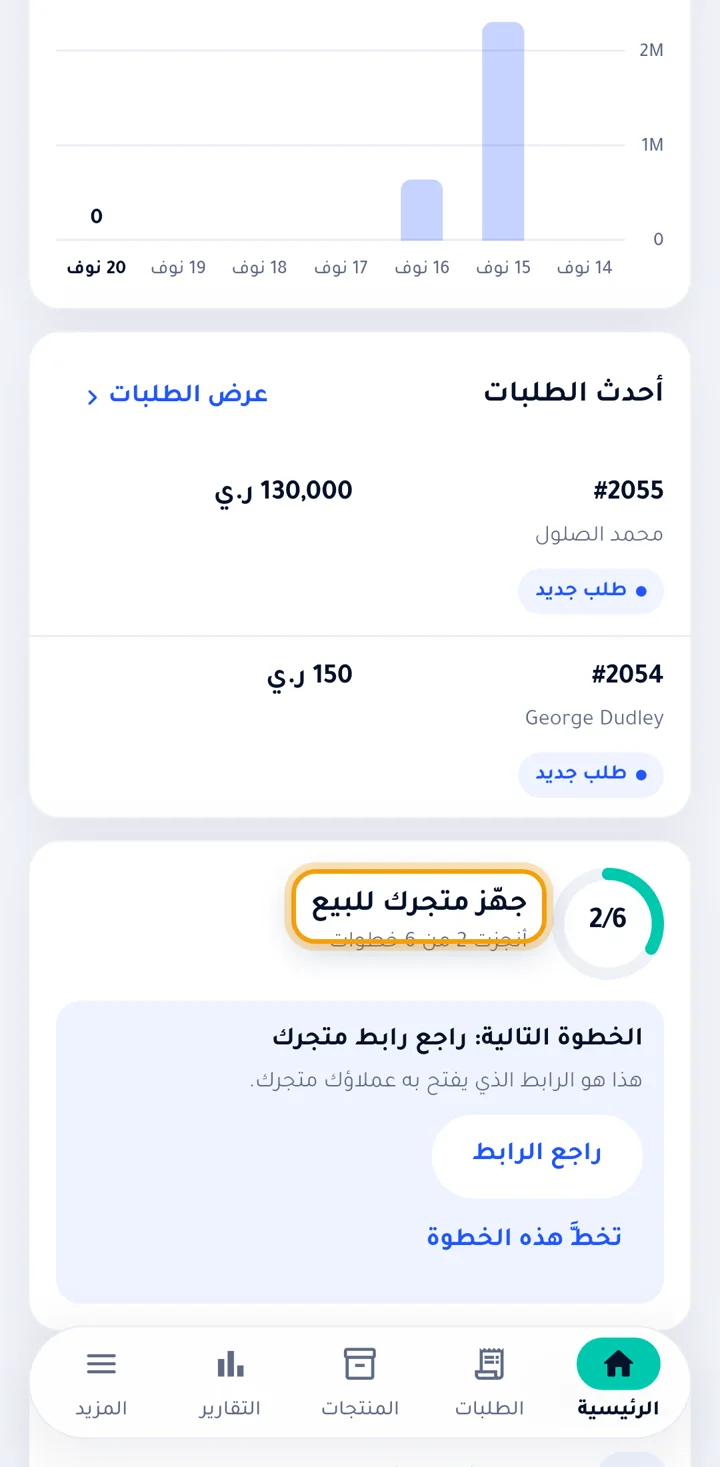
ماذا تجد أيضًا في الرئيسية
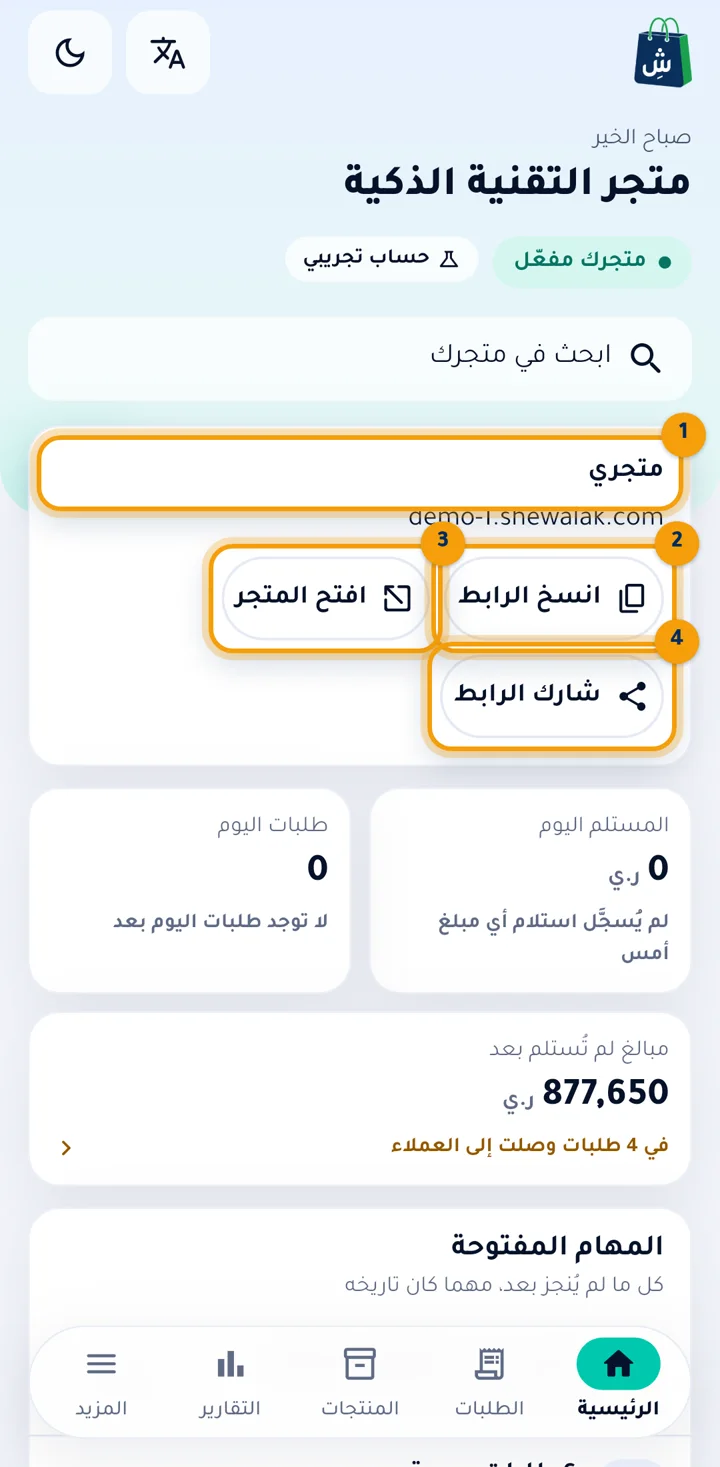
- متجري ومعه رابط متجرك وأزرار انسخ الرابط وافتح المتجر وشارك الرابط.
- اختصارات إلى الأعمال التي تكررها.
- الشريط السفلي فيه الرئيسية والطلبات والمنتجات والتقارير والمزيد، وزر المزيد يفتح بقية الصفحات.
ماذا يحدث بعد ذلك
عندما تكتمل الخطوات السبع أو تتخطّى ما يمكن تأجيله منها، تتحول البطاقة إلى سطر واحد: متجرك جاهز للبيع 100%، واضغطه متى أردت لتعيد عرض الخطوات. الخطوة التالية الطبيعية: تحديد دولة متجرك ومدينته.
آخر تحديث: 2026-11-21
كل مقالات قسم ابدأ هنا