متابعة أول طلب من وصوله حتى تسليمه
افتح الطلب الجديد، راجع العميل والمنتجات، انقله إلى الخطوة التالية بضغطة، وسجّل استلام المبلغ عند التسليم.
كل طلب من متجرك يصل إلى الطلبات بحالة طلب جديد. إذا كان واتساب مربوطًا يستلم العميل تأكيدًا فور الطلب، ويصلك تنبيه على رقم المتجر. وفي الرئيسية تعدّ لك بطاقة المهام المفتوحة الطلبات الجديدة التي تنتظر قبولك.
أنت تقرأ الطريقة على الويب: لوحة تحكم متجرك من متصفح الكمبيوتر.
1. افتح قائمة الطلبات
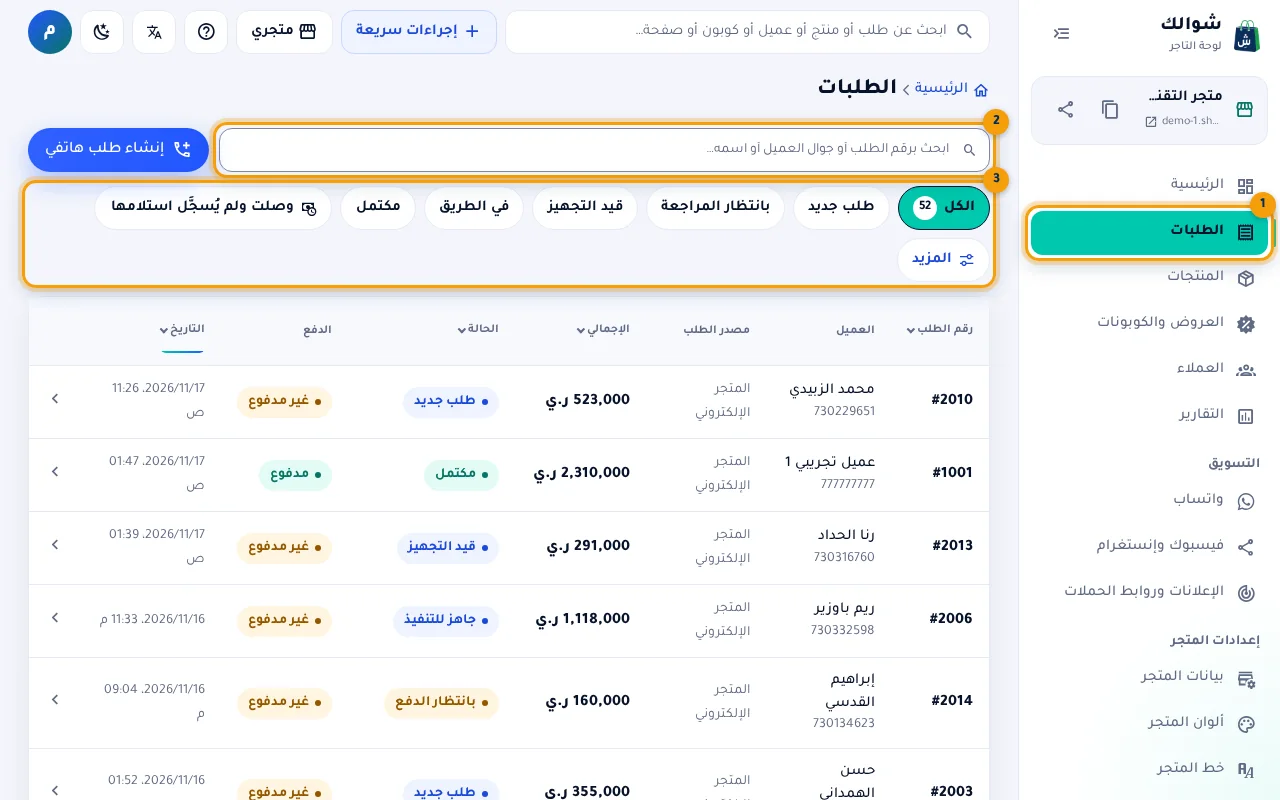
من القائمة الجانبية في لوحة التحكم اختر الطلبات. لكل طلب رقمه والعميل ومصدر الطلب والإجمالي والحالة والدفع والتاريخ.
- اكتب في خانة البحث رقم الطلب أو جوال العميل أو اسمه.
- اضغط أحد أزرار التصفية: الكل، طلب جديد، بانتظار المراجعة، قيد التجهيز، في الطريق، مكتمل، أو وصلت ولم يُسجَّل استلامها. وتحت المزيد بقية الحالات وحالة الدفع.
2. راجع تفاصيل الطلب
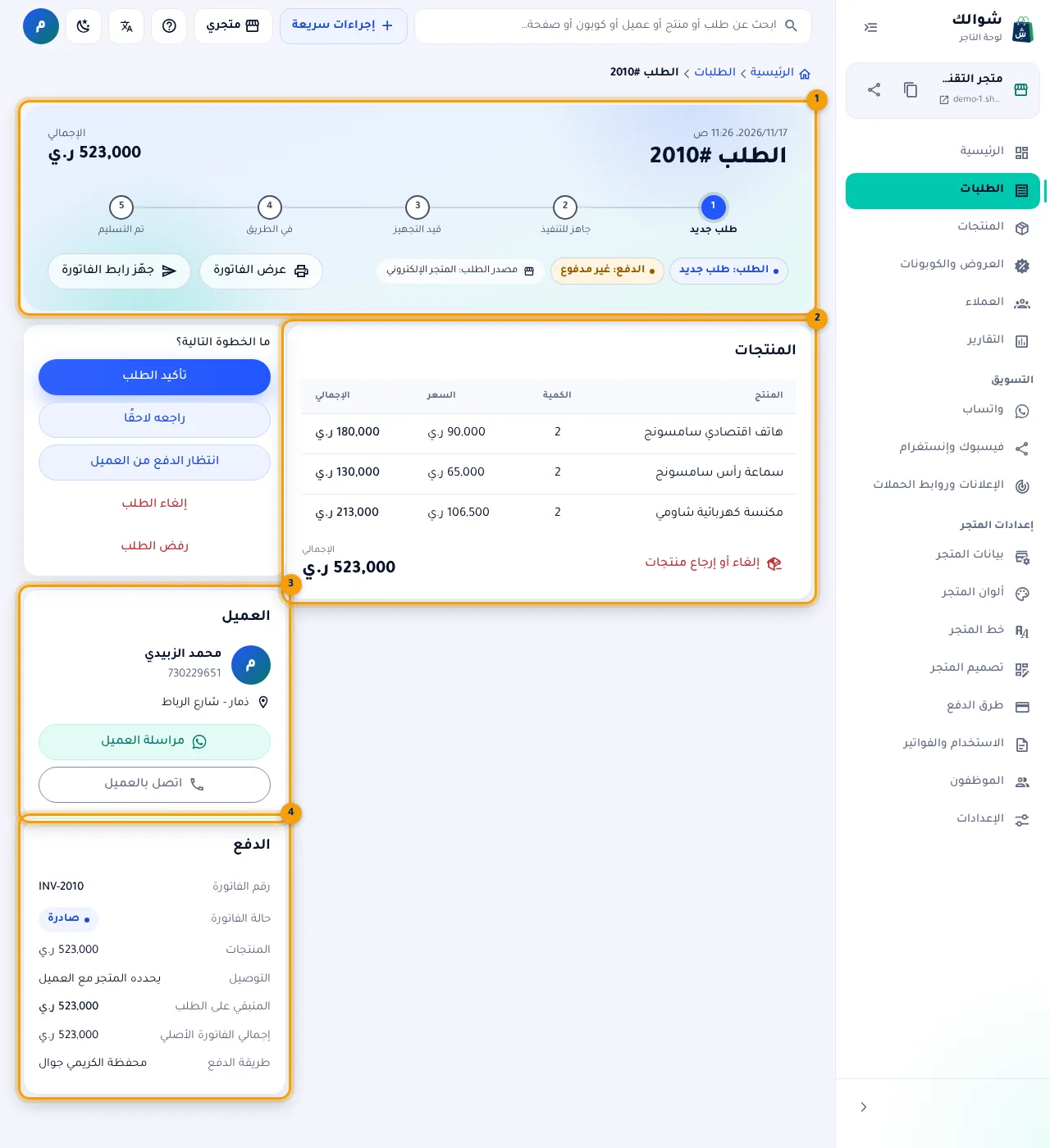
اضغط الطلب لفتح صفحته. تجد:
- أعلى الصفحة: رقم الطلب وتاريخه وإجماليه، ومسار الحالة من طلب جديد إلى تم التسليم، مع زري عرض الفاتورة وجهّز رابط الفاتورة لإرسالها للعميل.
- المنتجات بالكمية والسعر والإجمالي.
- العميل: الاسم والجوال وعنوان التوصيل، مع زري مراسلة العميل على واتساب واتصل بالعميل.
- الدفع: رقم الفاتورة وحالتها والمتبقي على الطلب وطريقة الدفع التي اختارها العميل.
3. انقل الطلب إلى الخطوة التالية
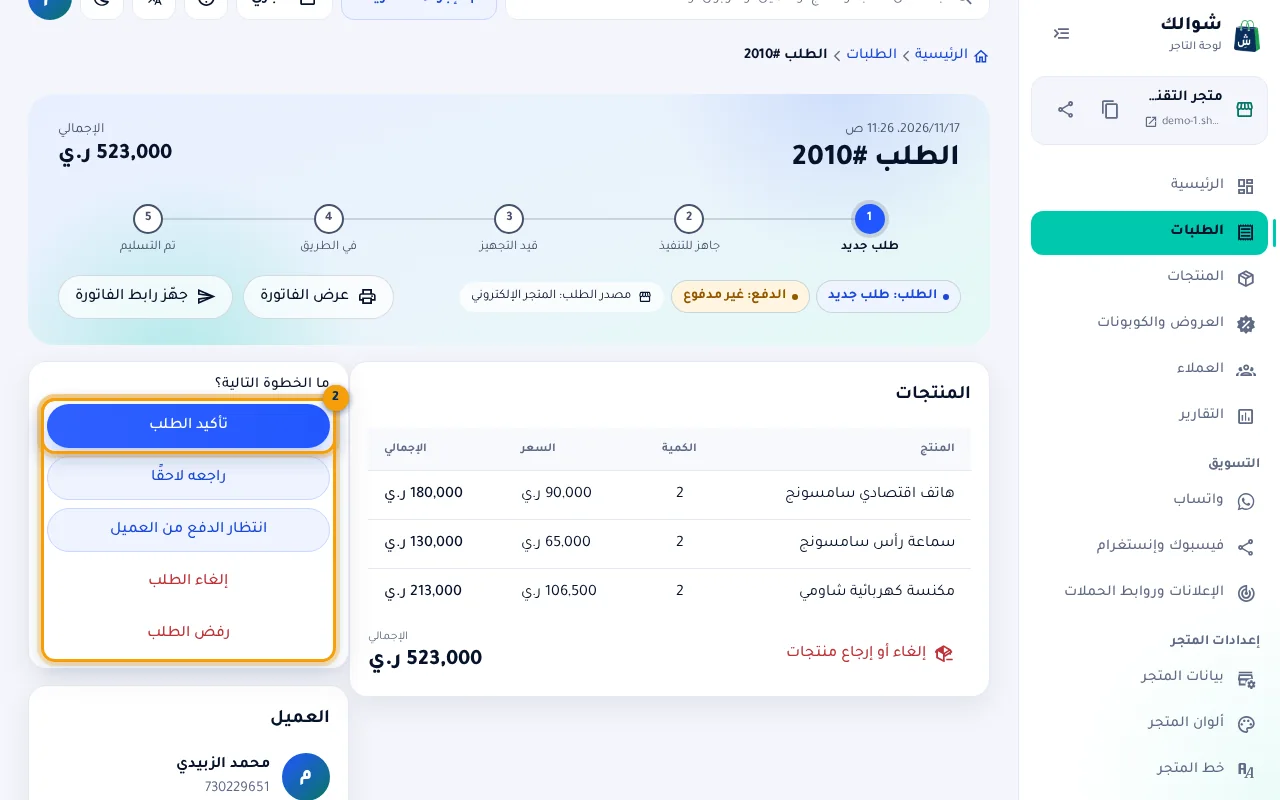
بطاقة ما الخطوة التالية؟ تعرض لك الإجراء المناسب لحالة الطلب في زر واحد بارز:
- تأكيد الطلب لطلب جديد، فتصبح حالته جاهز للتنفيذ.
- بدء التجهيز عندما تبدأ تحضيره، فتصبح قيد التجهيز.
- خرج للتوصيل عند خروجه مع المندوب (في الطريق)، أو جاهز للتسليم إن كان العميل سيستلمه بنفسه.
- تم التسليم للعميل ثم إنهاء الطلب فيصبح مكتمل.
وتحت خيارات أخرى تجد راجعه لاحقًا وانتظار الدفع من العميل وإلغاء الطلب ورفض الطلب.
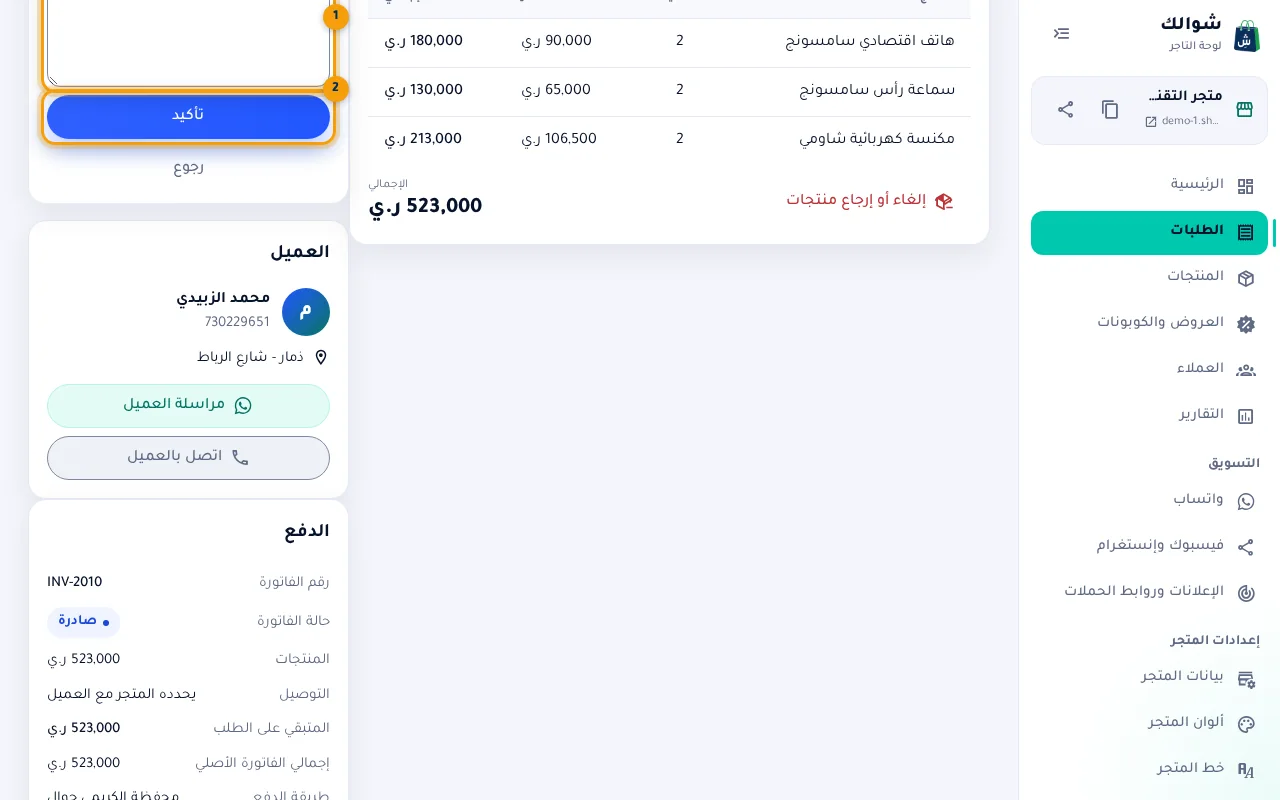
بعد الضغط تظهر جملة ستصبح حالة الطلب: … لتراجعها. اكتب في ملاحظة (اختياري) ما يفيد سجل الطلب، مثل اسم المندوب، ثم اضغط تأكيد. عند الإلغاء أو الرفض يصبح الحقل السبب (مطلوب). إذا كان واتساب مربوطًا وكانت تحديثات حالة الطلب مفعّلة، يصل العميل تحديث مع كل تغيير.
4. سجّل استلام المبلغ عند التسليم
إذا كان الدفع عند الاستلام، يظهر زر تسجيل مبلغ مستلم نقدًا في ما الخطوة التالية؟ بعد التسليم. اضغطه، ثم:
- اختر من كم استلمت؟: كامل المتبقي أو جزء من المتبقي (ويظهر حينها حقل المبلغ المستلم).
- أدخل رقم السند أو الإيصال (اختياري) إن وجد.
- اضغط تأكيد استلام المبلغ.
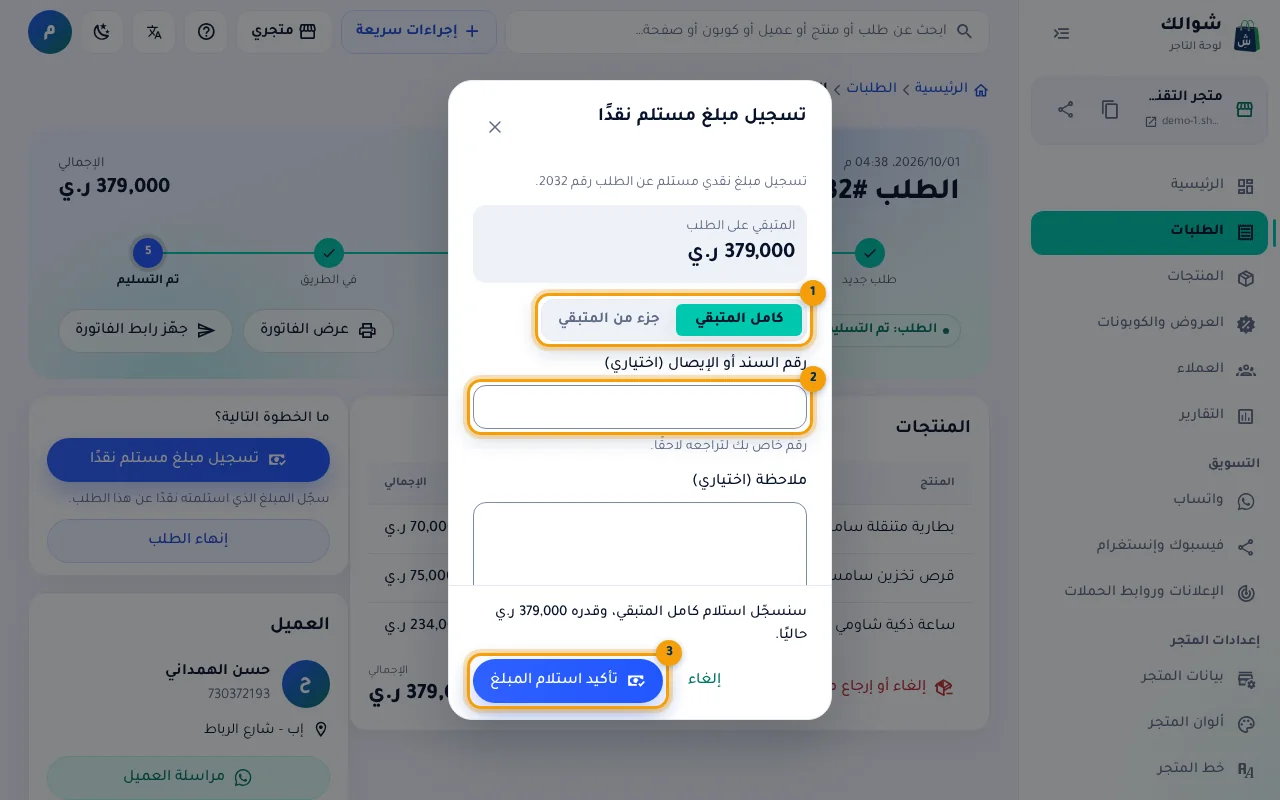
عند استلام كامل المتبقي تصبح حالة الدفع مدفوع، ويخرج الطلب من تصفية وصلت ولم يُسجَّل استلامها. ولتصل إلى كل الطلبات التي تنتظر تسجيل المبلغ، اضغط إجراءات سريعة ← تسجيل مبلغ مستلم نقدًا في أعلى اللوحة.
إذا تراجع العميل
في بطاقة المنتجات اضغط إلغاء أو إرجاع منتجات، اختر الطلب كاملًا أو منتجات محددة، اكتب السبب (مطلوب ويُحفظ في سجل الطلب)، ثم تأكيد الإرجاع. تعود الكميات إلى المخزون وتُلغى فاتورة الطلب الملغى.
أنت تقرأ الطريقة في تطبيق شوالك للتاجر على جوالك.
1. افتح قائمة الطلبات
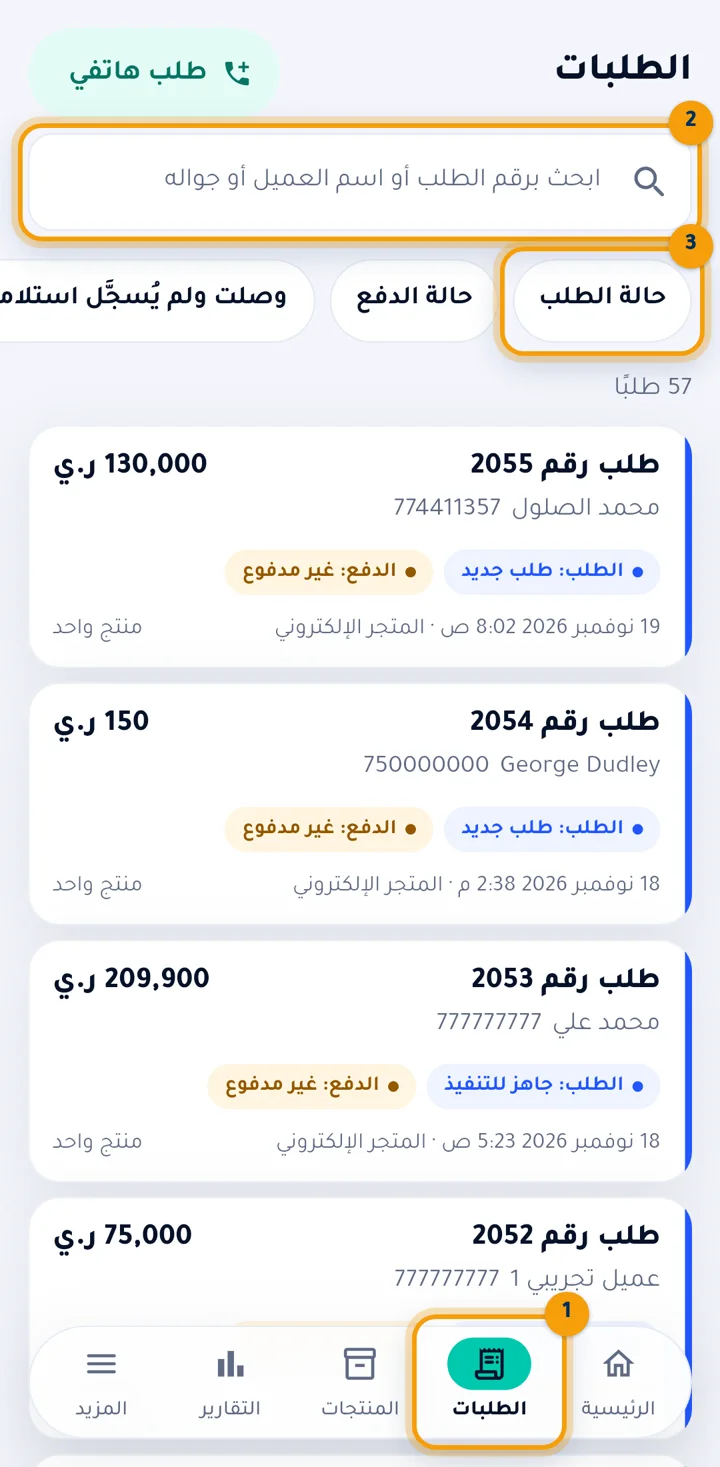
في التطبيق اضغط الطلبات في الشريط السفلي. لكل طلب رقمه والعميل والحالة والإجمالي.
- اكتب في خانة ابحث برقم الطلب أو اسم العميل أو جواله رقم الطلب أو اسم العميل أو جواله.
- تحت خانة البحث اضغط أحد الأزرار: حالة الطلب (ثم اختر طلب جديد أو بانتظار المراجعة أو قيد التجهيز أو في الطريق أو مكتمل أو غيرها)، أو حالة الدفع، أو وصلت ولم يُسجَّل استلامها لعرض الطلبات التي وصلت العملاء ولم يُسجَّل استلام مبالغها.
2. راجع تفاصيل الطلب
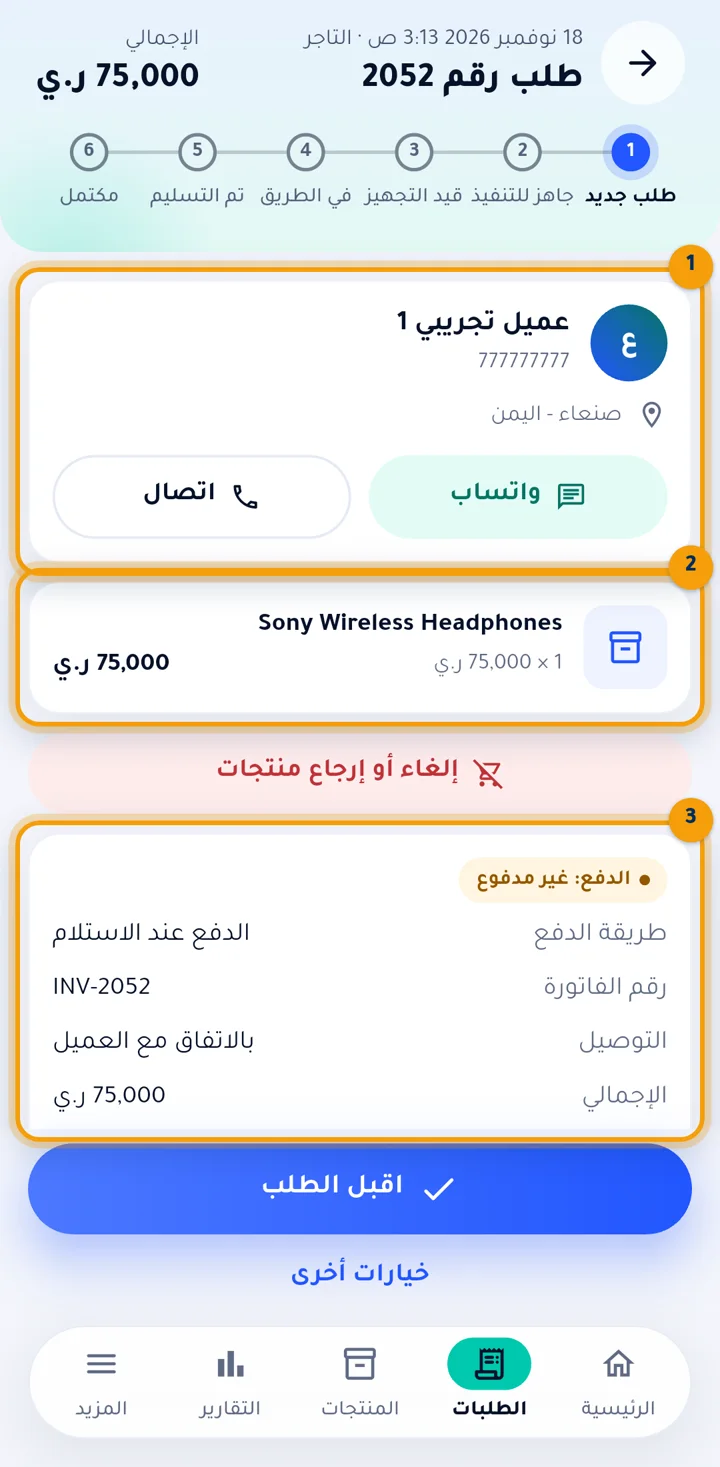
اضغط الطلب لتفتح تفاصيل الطلب. تجد:
- رقم الطلب وحالته وإجماليه، مع مسار الحالة.
- المنتجات المطلوبة بالكمية والسعر.
- العميل: الاسم والعنوان وملاحظة العميل، مع زري واتساب واتصال.
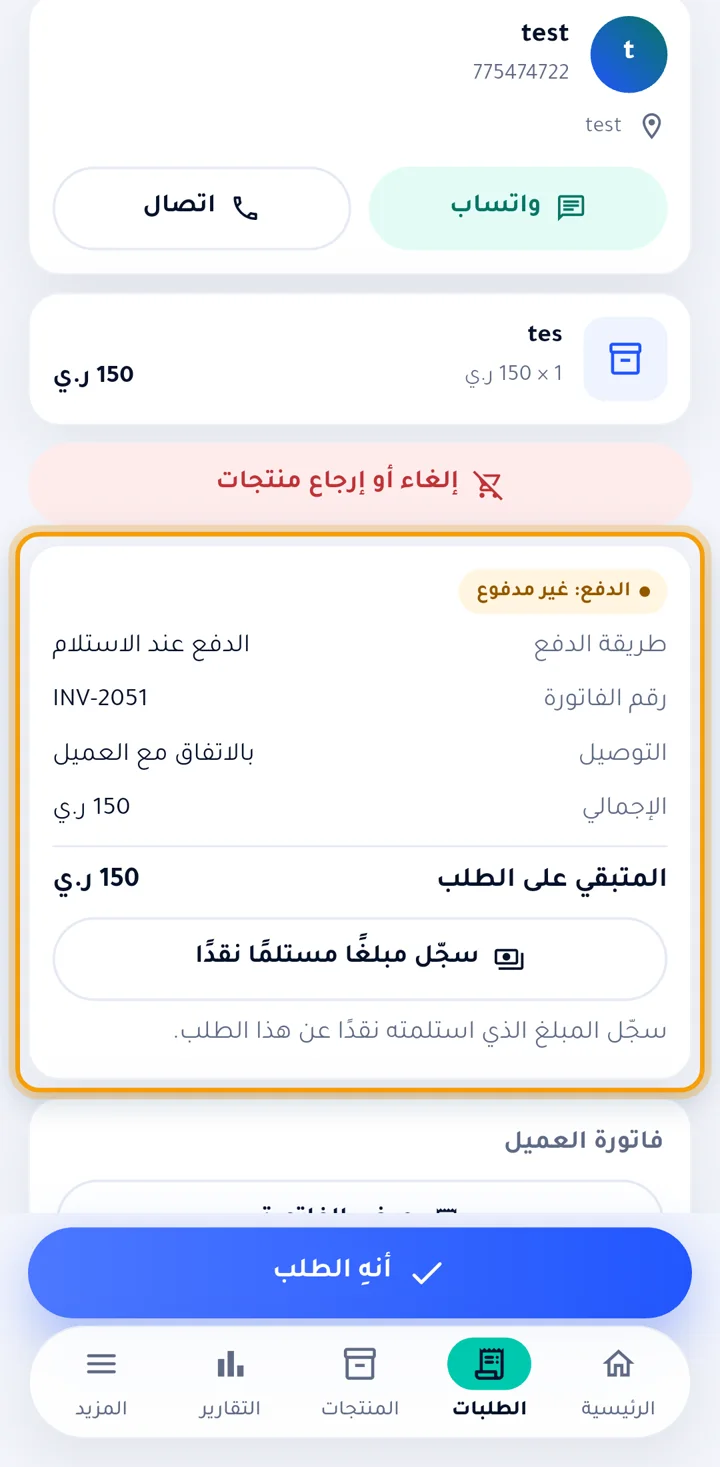
- الدفع: رقم الفاتورة وطريقة الدفع والمتبقي على الطلب.
- فاتورة العميل: اضغط مشاركة الفاتورة لإرسالها، أو إرسال على واتساب.
3. انقل الطلب إلى الخطوة التالية
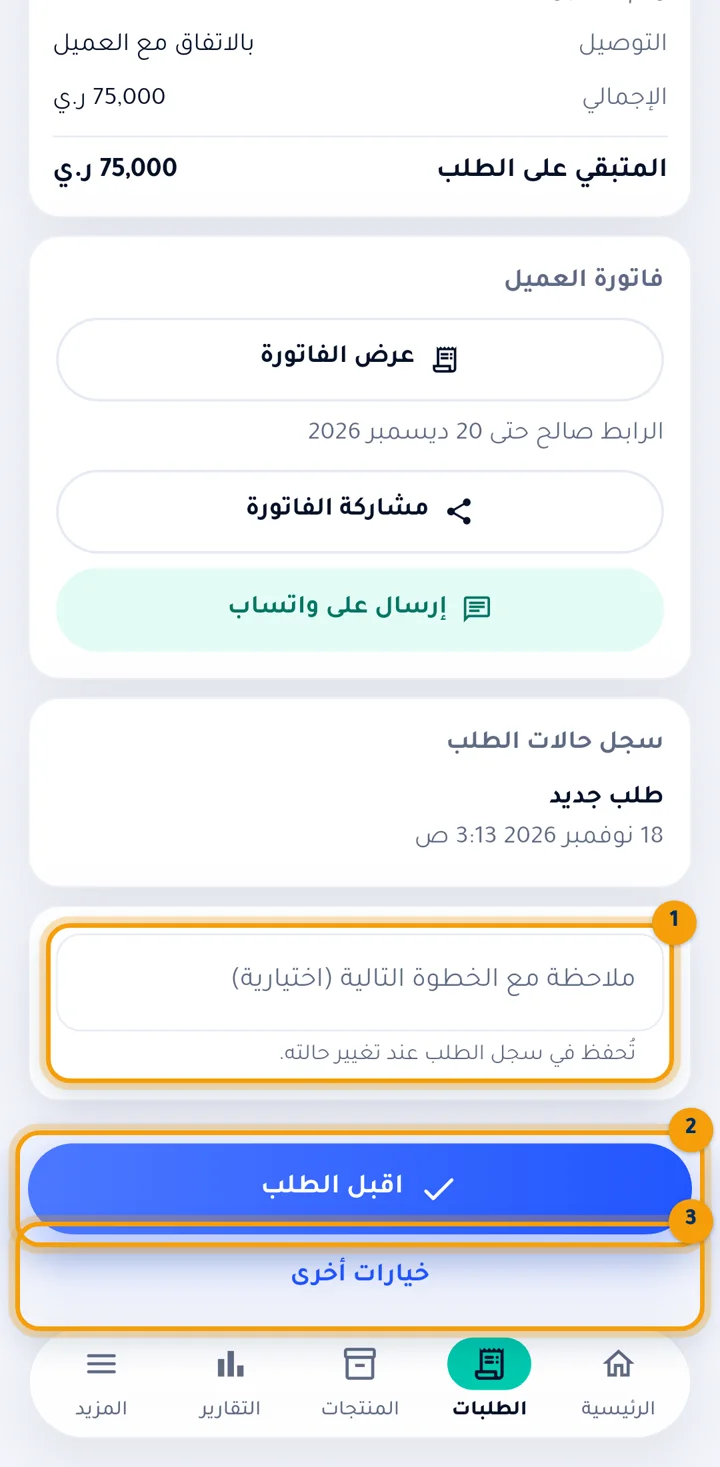
أسفل صفحة الطلب زر واحد يعرض الخطوة المناسبة لحالة الطلب:
- اقبل الطلب لطلب جديد.
- ابدأ تجهيز الطلب عندما تبدأ تحضيره.
- أرسل الطلب إلى العميل عند خروجه مع المندوب، أو الطلب جاهز ليستلمه العميل إن كان سيستلمه بنفسه.
- سلّمت الطلب للعميل ثم أنهِ الطلب.
اضغط خيارات أخرى لتجد أبقِ الطلب للمراجعة وانتظر دفع العميل وألغِ الطلب وارفض الطلب؛ وتعرض اختر الخطوة التالية كل الخطوات المتاحة.
اكتب في ملاحظة مع الخطوة التالية (اختيارية) ما يفيد سجل الطلب، مثل اسم المندوب، ثم أكّد. الإلغاء والرفض والتسليم تطلب منك تأكيدًا إضافيًا. تظهر بعدها تغيّرت حالة الطلب إلى: …، وإذا كان واتساب مربوطًا يصل العميل تحديث.
4. سجّل استلام المبلغ عند التسليم
إذا كان الدفع عند الاستلام، اضغط سجّل مبلغًا مستلمًا نقدًا في صفحة الطلب بعد التسليم. ثم:
- اختر استلمت المتبقي كاملًا أو استلمت جزءًا منه (ويظهر حينها المبلغ الذي استلمته).
- أدخل رقم السند أو الإيصال (اختياري) إن وجد.
- اضغط سجّل استلام المبلغ.
عند تسجيل كامل المتبقي يصبح الطلب مدفوعًا ويخرج من وصلت ولم يُسجَّل استلامها. ولتصل إلى كل الطلبات التي تنتظر تسجيل المبلغ، اضغط في الرئيسية تحت اختصارات تسجيل مبلغ مستلم نقدًا.
إذا تراجع العميل
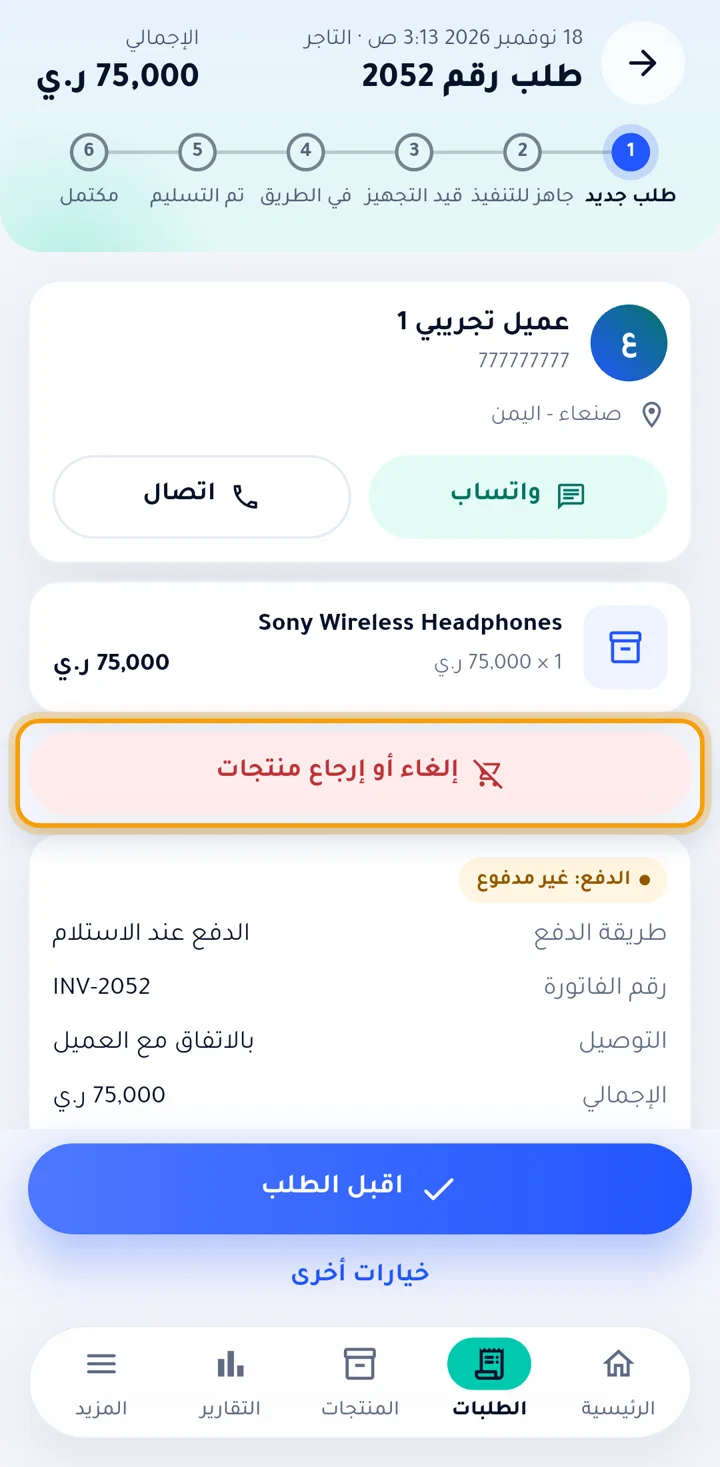
في صفحة الطلب اضغط إلغاء أو إرجاع منتجات، اختر الطلب كاملًا أو منتجات محددة، اكتب السبب (مطلوب ويُحفظ في سجل الطلب)، ثم اضغط تأكيد الإرجاع. تعود الكميات إلى المخزون.
ماذا يحدث بعد ذلك
يُضاف العميل تلقائيًا إلى قائمتك. الخطوة التالية: تعرّف على عملائك.
آخر تحديث: 2026-11-19
كل مقالات قسم الطلبات والعملاء