إنشاء عرض تخفيض على منتجات محددة
حدّد الخصم بالنسبة أو بمبلغ ثابت، واختر ما يشمله العرض، واضبط فترته؛ يظهر السعر المخفّض مع السعر القديم مشطوبًا.
العرض يخفّض السعر لكل العملاء بلا كود؛ أما الكوبون فيحتاج إلى كود يكتبه العميل. إذا انطبق على منتج أكثر من عرض يحصل العميل على الأفضل له تلقائيًا.
أنت تقرأ الطريقة على الويب: لوحة تحكم متجرك من متصفح الكمبيوتر.
1. افتح العروض
من القائمة الجانبية اختر العروض والكوبونات؛ تفتح على تبويب العروض. لكل عرض الخصم وعدد المنتجات والفترة والحالة: سارٍ الآن، أو مجدول، أو منتهٍ، أو غير مفعّل. المفتاح في عمود الإجراءات يوقف العرض أو يفعّله فورًا. اضغط إضافة عرض.
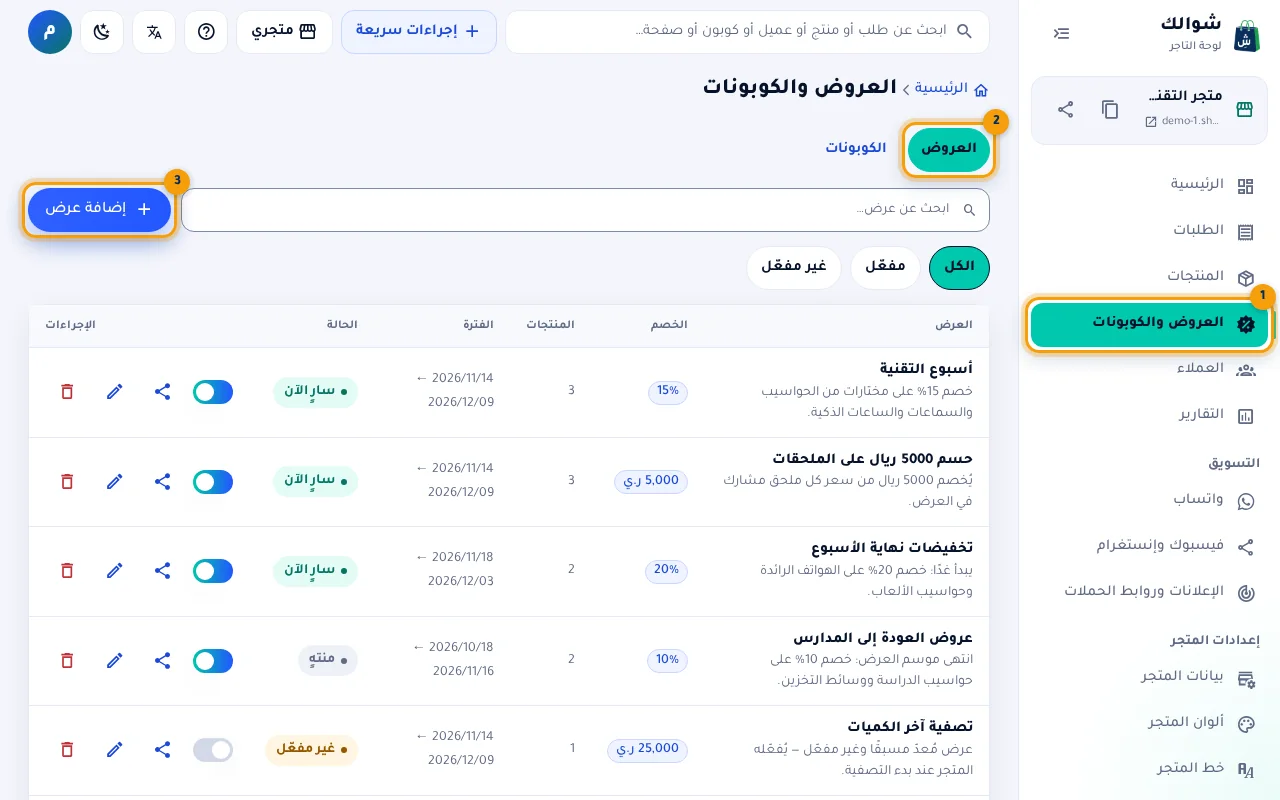
2. حدّد الخصم وما يشمله
- في بطاقة الخصم اختر نوع الخصم: نسبة مئوية (٪) مثل
20، أو مبلغ ثابت مثل2000ر.ي.صنعاء من كل قطعة. - اكتب قيمة الخصم.
- في يشمل العرض اختر كل منتجات المتجر، أو تصنيف معيّن، أو منتجات محددة.
- مع منتجات محددة حدّد المنتجات في اختر المنتجات؛ يُطبَّق الخصم على جميعها. ومع تصنيف معيّن اختر التصنيف.
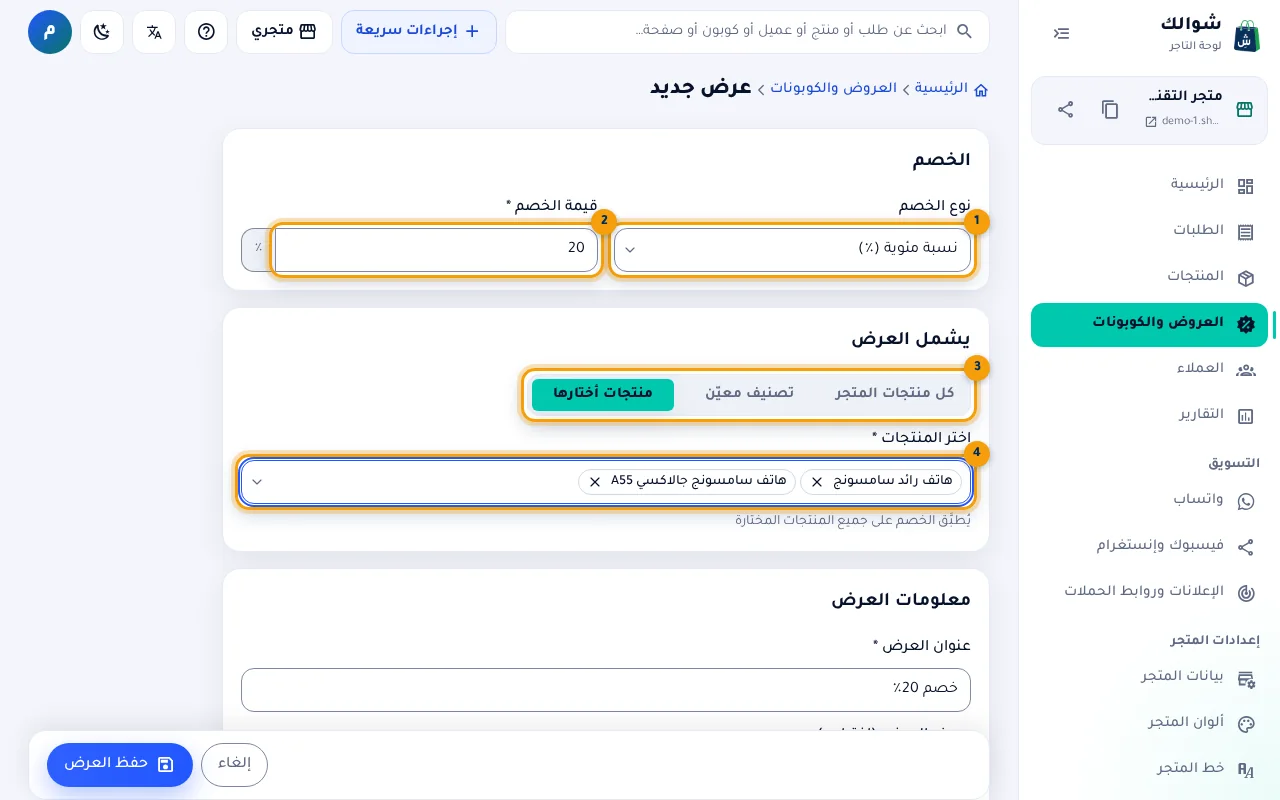
العرض على كل المتجر أو على تصنيف يشمل المنتجات الموجودة الآن فقط؛ المنتجات التي تضيفها لاحقًا لا تدخل العرض تلقائيًا.
3. اكتب العنوان واحفظ
- في معلومات العرض يقترح النموذج عنوانًا من الخصم مثل
خصم 20٪؛ غيّره إلى ما يراه العميل، مثلتخفيضات نهاية الموسم. وصف العرض (اختياري). - افتح الفترة والحالة (اختياري) إذا أردت تاريخ البداية وتاريخ الانتهاء؛ اتركهما فارغين ليبدأ العرض الآن ويبقى دائمًا.
- اترك مفتاح الحالة على مفعّل، واضغط حفظ العرض.
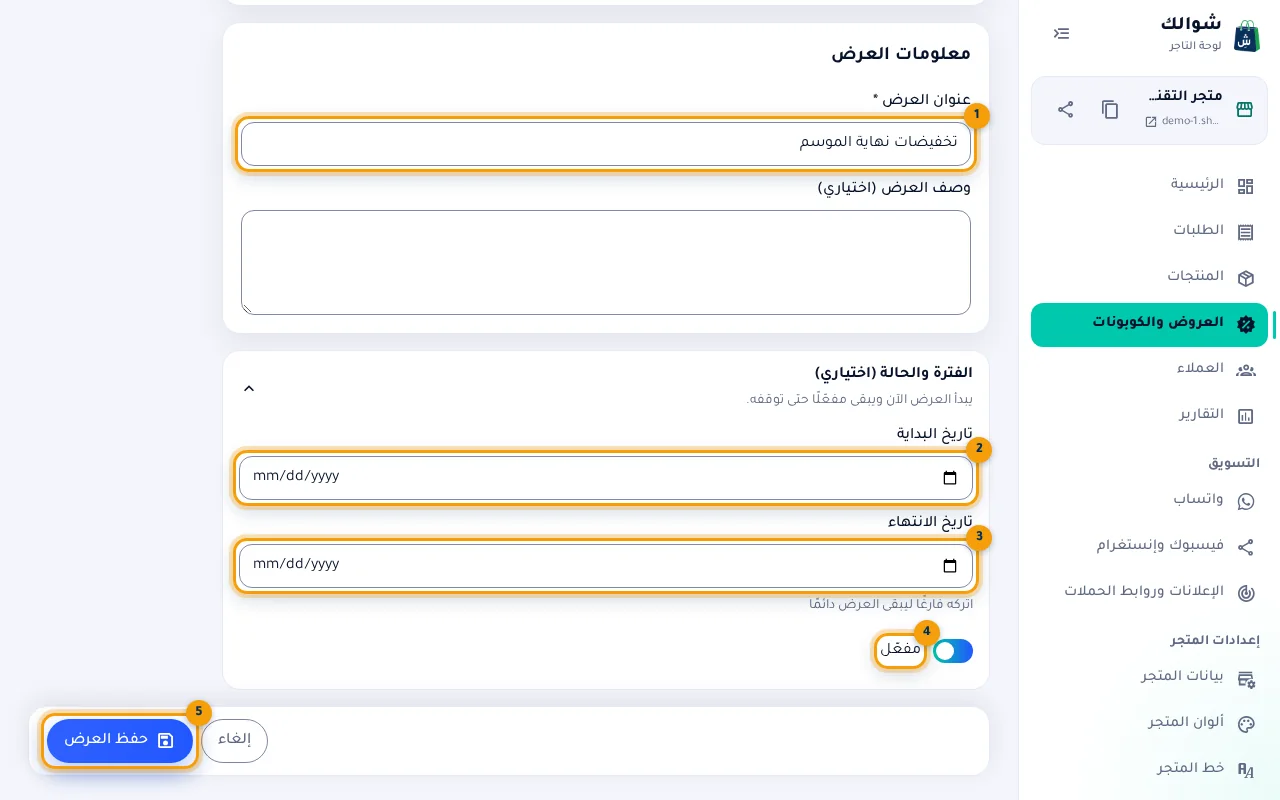
4. تحقق في المتجر
من أعلى اللوحة اضغط متجري ثم افتح المتجر، وافتح منتجًا مشمولًا: ترى السعر الجديد والسعر القديم مشطوبًا وشارة الخصم مثل −20٪. من قائمة العروض استخدم تعديل العرض لتغيير القيمة أو الفترة، ومشاركة لإرسال العرض لعملائك، وحذف العرض لإزالته.
عرض على منتج موقوف عن البيع لا يراه العميل. جهّز عروض المواسم مسبقًا بحالة غير مفعّل وفعّلها من المفتاح يوم البداية، أو حدّد تاريخ البداية فيظهر العرض مجدولًا حتى يحين موعده.
أنت تقرأ الطريقة في تطبيق شوالك للتاجر على جوالك.
1. افتح العروض
في التطبيق، اضغط تبويب المزيد في الشريط السفلي، ثم العروض والكوبونات؛ تفتح على تبويب العروض. يعرض كل عرض خصمه وعدد منتجاته وفترته وحالته: سارٍ الآن أو مجدول أو منتهٍ أو غير مفعّل. والمفتاح على العرض يوقفه أو يفعّله فورًا. اضغط إضافة عرض.
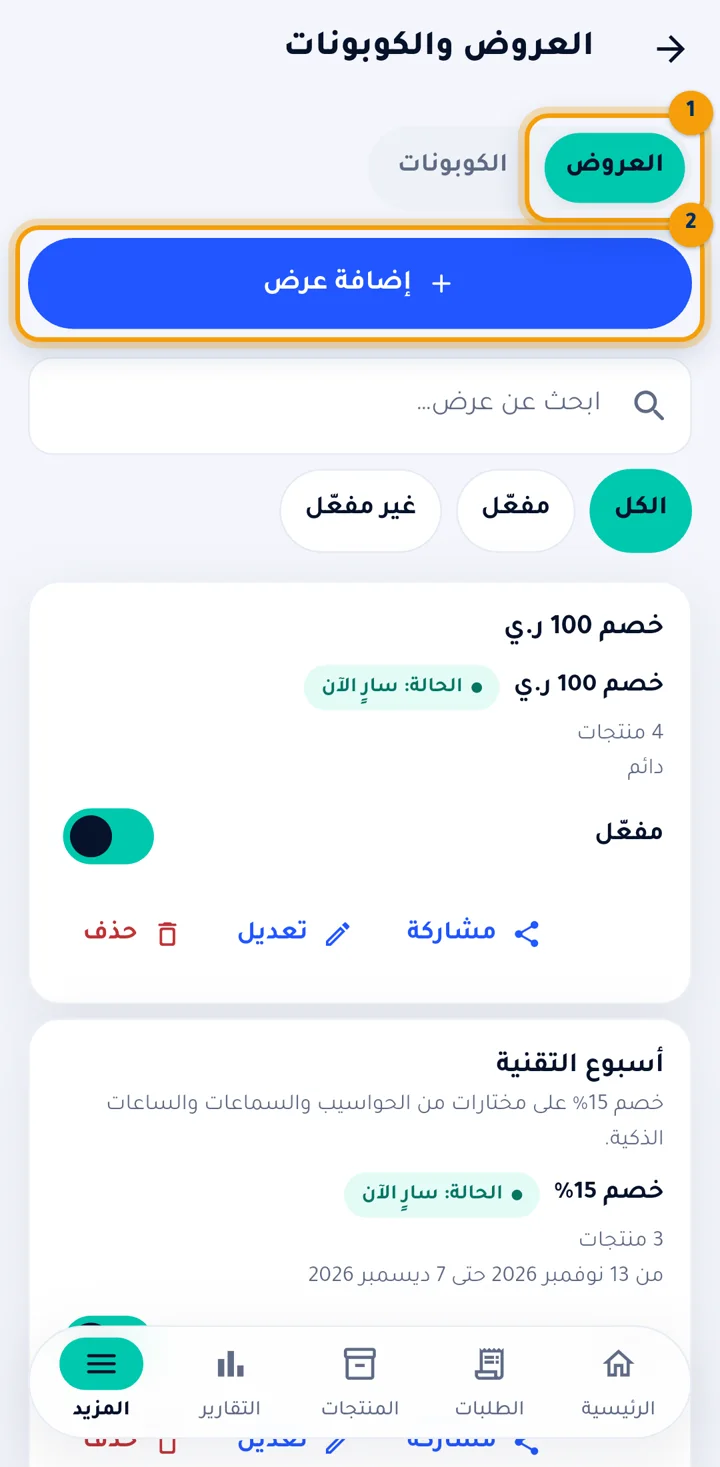
2. حدّد الخصم وما يشمله
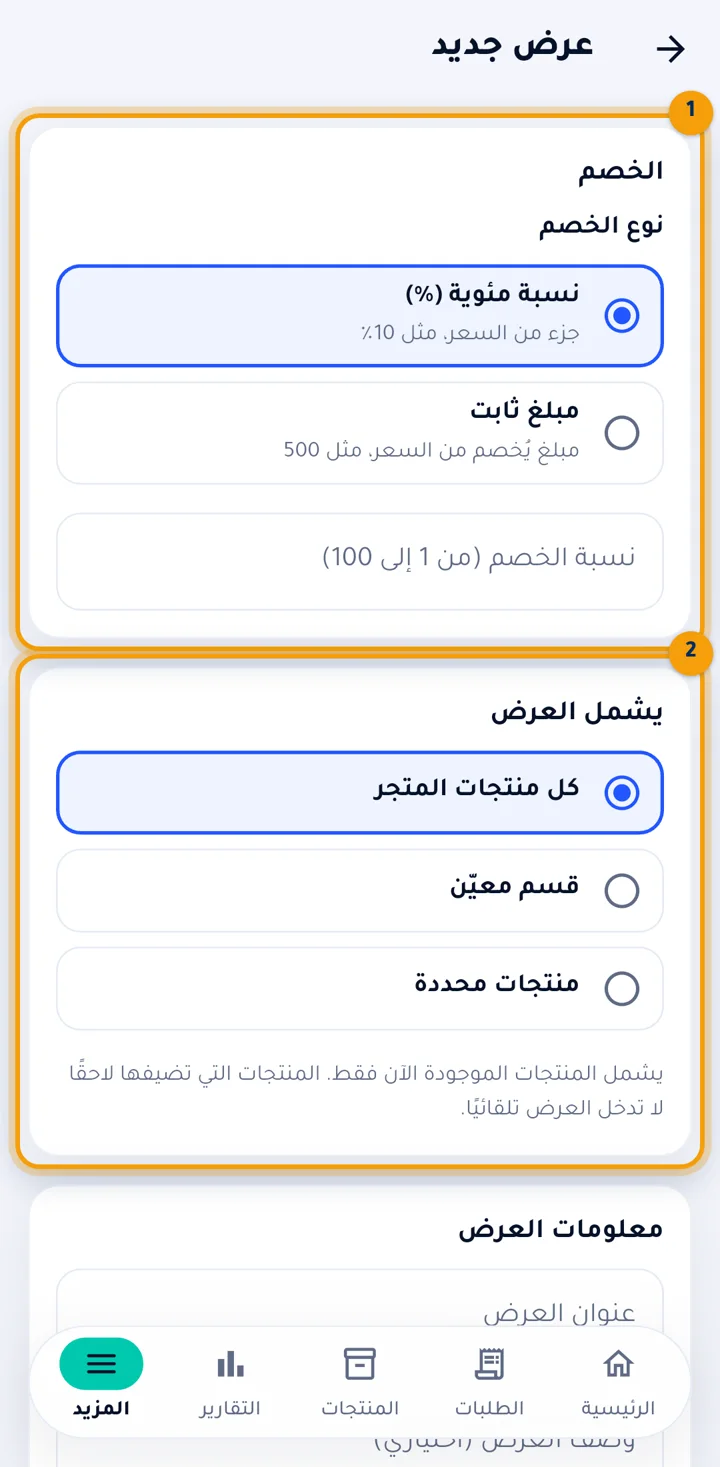
- في قسم الخصم اختر نوع الخصم: نسبة مئوية (٪) مثل
20، أو مبلغ ثابت مثل2000عن كل قطعة. - اكتب القيمة في نسبة الخصم (من 1 إلى 100) أو مبلغ الخصم.
- تحت يشمل العرض اختر كل منتجات المتجر أو قسم معيّن أو منتجات محددة.
- مع منتجات محددة اضغط اختر المنتجات، وحدّدها ثم اضغط تم؛ يُطبَّق الخصم على جميعها. ومع قسم معيّن اضغط اختر القسم.
العرض على كل المتجر أو على قسم يشمل المنتجات الموجودة الآن فقط؛ المنتجات التي تضيفها لاحقًا لا تدخل تلقائيًا.
3. اكتب العنوان واحفظ
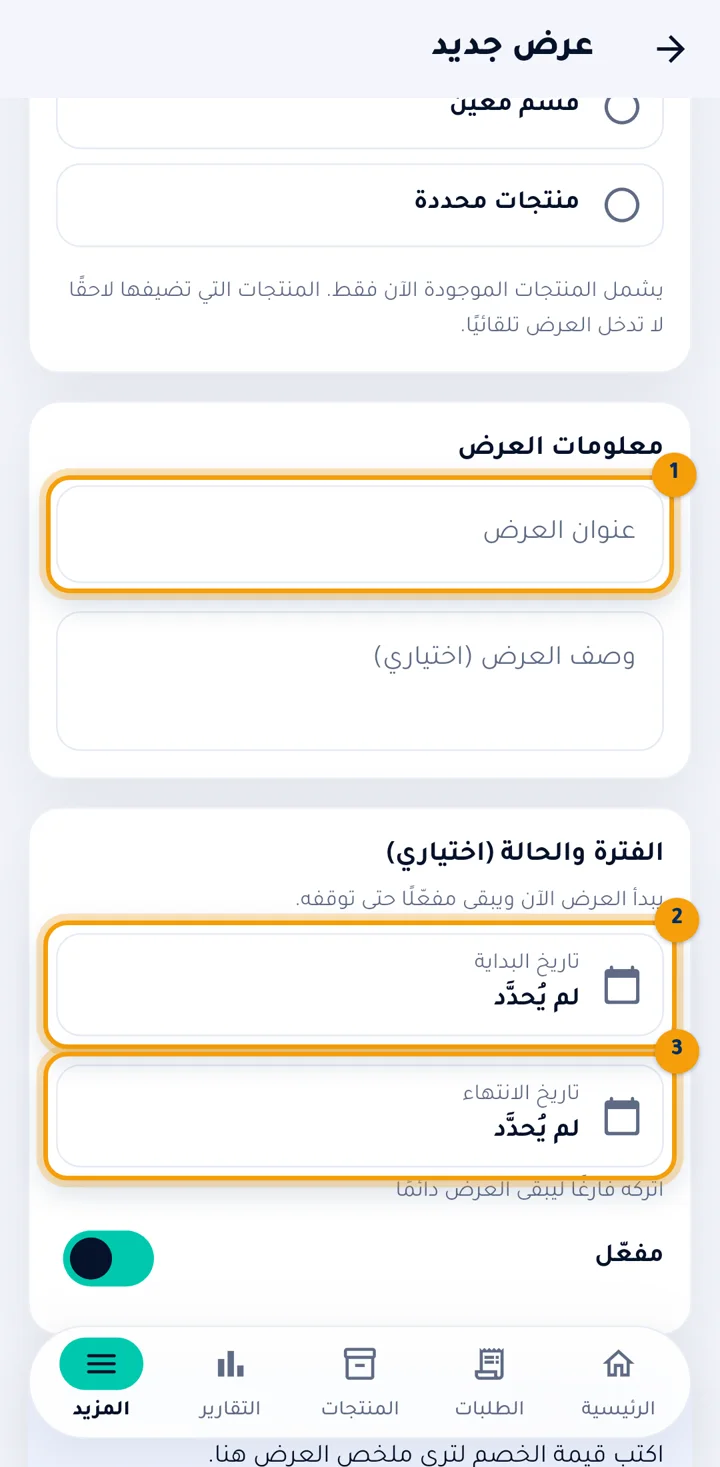
- تحت معلومات العرض اكتب عنوان العرض كما تريد أن يراه العميل، مثل
تصفية نهاية الموسم. ويمكنك إضافة وصف العرض (اختياري). - افتح الفترة والحالة (اختياري) إذا أردت تاريخ البداية وتاريخ الانتهاء؛ اتركهما فارغين ليبدأ الآن ويبقى دائمًا.
- راجع ما الذي سيُحفظ؟ الذي يكتب العرض بالكلمات، ثم اضغط حفظ العرض.
4. تحقق في المتجر
بعد الحفظ يعرض التطبيق تم حفظ العرض. شاركه مع عملائك الآن. مع شارك العرض. افتح رابط متجرك وافتح منتجًا مشمولًا: ترى السعر الجديد والسعر القديم مشطوبًا وشارة خصم مثل −20%. ومن قائمة العروض استخدم تعديل لتغيير القيمة أو الفترة، ومشاركة لإرسال العرض إلى عملائك، وحذف لإزالته.
العرض على منتج غير معروض للبيع لا يراه العملاء. جهّز العروض الموسمية مسبقًا بمفتاح الحالة مطفأً وشغّله في أول يوم، أو حدّد تاريخ بداية فيظهر العرض مجدول حتى يحين.

ماذا يحدث بعد ذلك
يظهر العرض في قسم عروض وخصومات على صفحة متجرك الرئيسية. أنشئ رابط حملة لتعرف أي منصة باعت أكثر، أو كوبونًا لعملاء محددين.
آخر تحديث: 2026-11-21
كل مقالات قسم التسويق