إضافة الألوان والمقاسات وكمية كل خيار
أجب بـ«نعم» عن سؤال الألوان والمقاسات، اختر ما يختلف في المنتج وقيمه، ثم اكتب كمية كل خيار وسعره إن اختلف.
من المنتجات اضغط إضافة منتج، أو افتح منتجًا موجودًا واضغط تعديل المنتج. اكتب اسم المنتج والسعر أولًا في بطاقة المعلومات الأساسية؛ فكل خيار تضيفه يأخذ هذا السعر تلقائيًا.
أنت تقرأ الطريقة على الويب: لوحة تحكم متجرك من متصفح الكمبيوتر.
افتح صفحة المنتجات في لوحة التحكم من متصفح الكمبيوتر.
1. أجب بـ«نعم» واختر ما يختلف
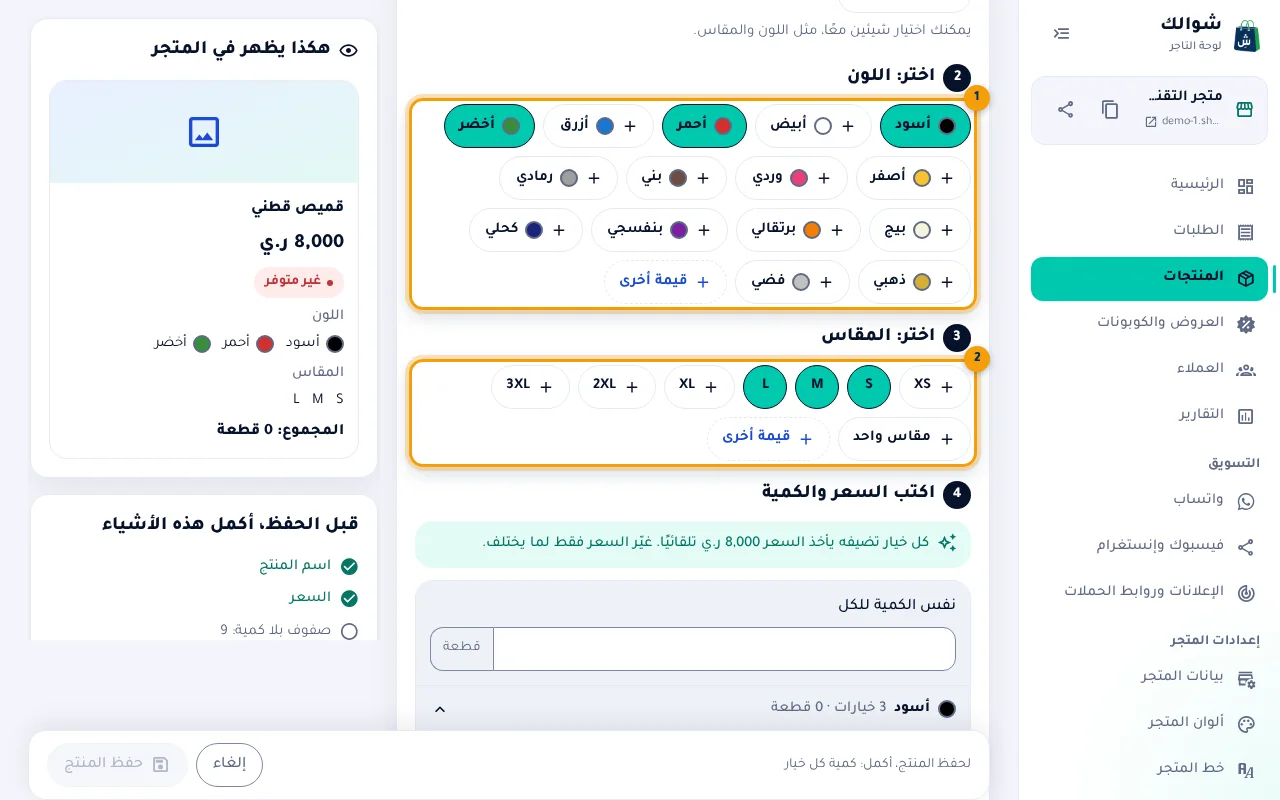
- انزل إلى بطاقة الألوان والمقاسات (اختياري)، وأمام سؤال هل يأتي هذا المنتج بأكثر من لون أو مقاس؟ اضغط نعم.
- تحت ما الذي يختلف في المنتج؟ اختر اللون أو المقاس، أو كليهما معًا. تجد أيضًا الوزن والسعة، وشيء آخر إن أردت أن تكتب اسم الخيار بنفسك، مثل «الطعم» أو «الموديل».
يقبل المنتج الواحد حتى 5 خيارات.

2. اختر القيم
لكل خيار اخترته تظهر خطوة اختر: … فيها قيم جاهزة. اضغط كل قيمة تبيعها لتضيفها، مثل أسود وأحمر وأخضر في اللون، وS وM وL في المقاس. إن لم تجد قيمتك فاضغط قيمة أخرى واكتبها ثم إضافة. وللحذف اضغط القيمة المختارة مرة أخرى.
يقبل كل خيار حتى 20 قيمة، وتصنع شوالك تلقائيًا كل التركيبات الممكنة، مثل أسود · S وأحمر · L، بحد أقصى 100 تركيبة للمنتج.
3. اكتب الكمية والسعر
في خطوة اكتب السعر والكمية:
- اكتب رقمًا في نفس الكمية للكل فيأخذه كل صف لم تكتب له كمية، أو اكتب الكمية لكل صف وحده. وإن كنت كتبت كميات مختلفة في بعض الصفوف، يظهر زر طبّق على الكل ليوحّدها. اكتب
0للخيار الذي نفد. - كل صف يأخذ سعر المنتج تلقائيًا. غيّر السعر فقط في الصف الذي يختلف سعره، فتظهر بجانبه شارة سعر مختلف. لا يمكن أن يكون سعر الخيار أقل من سعر المنتج؛ إن أردته أقل فخفّض سعر المنتج في الأعلى.
- عند وجود خيارين تُجمع الصفوف تحت كل لون؛ اضغط اسم اللون لتفتح صفوفه أو تطويها، ويظهر في الأسفل مجموع الكمية.
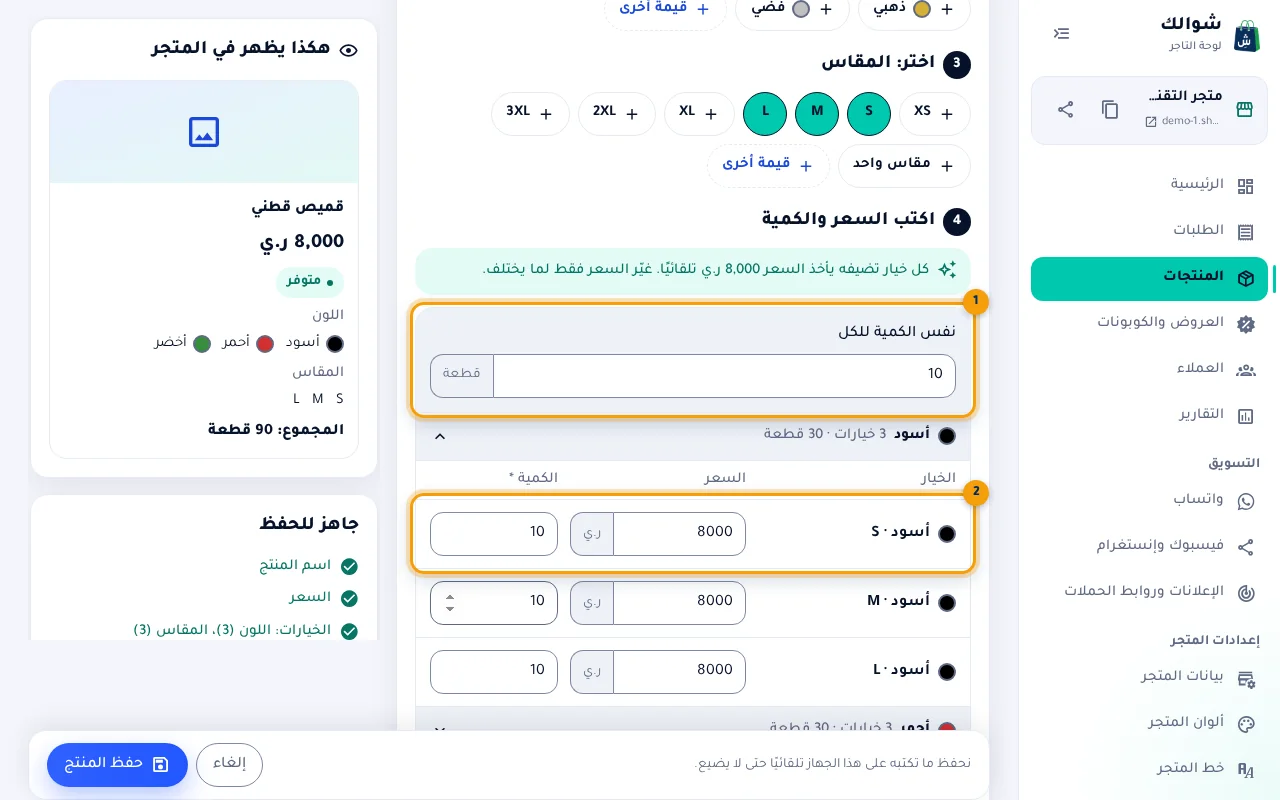
الخيار الذي كميته صفر يظهر للعميل غير متاح، ولا يستطيع إضافته إلى السلة.
4. احفظ وتأكد من النتيجة
اضغط حفظ المنتج في منتج جديد، أو حفظ التغييرات عند التعديل. ثم افتح المنتج من قائمة المنتجات وتأكد أن الألوان والمقاسات والكميات صحيحة. الخطوة التالية: أنشئ طلبًا هاتفيًا واختر الخيار الذي يطلبه العميل.
أنت تقرأ الطريقة في تطبيق شوالك للتاجر على جوالك.
1. افتح الألوان والمقاسات في التطبيق
- افتح نموذج المنتج: في المنتجات اضغط أضف منتجًا، أو افتح منتجًا واضغط عدّل المنتج. اكتب اسم المنتج والسعر أولًا في المعلومات الأساسية؛ فكل خيار تضيفه يأخذ هذا السعر تلقائيًا.
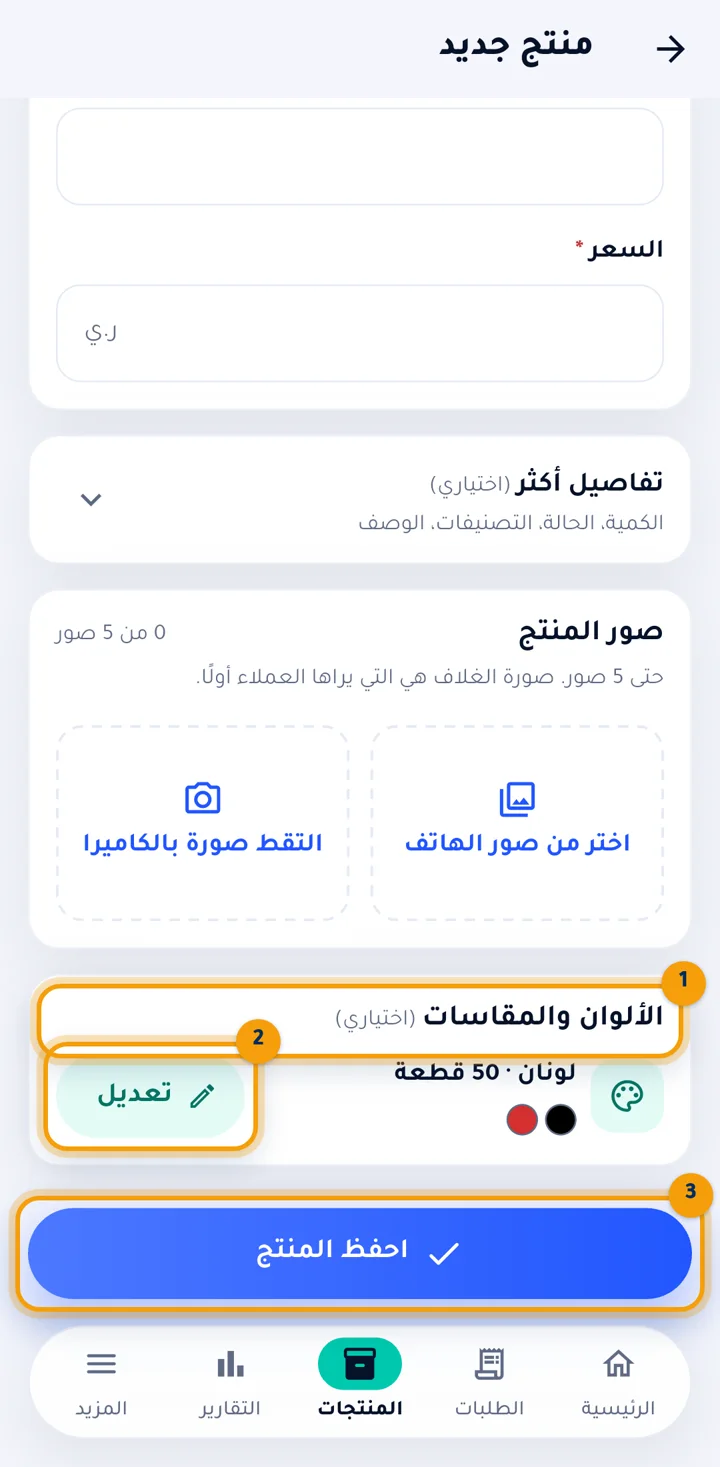
- انزل إلى الألوان والمقاسات (اختياري) تحت صور المنتج، واضغط إضافة.
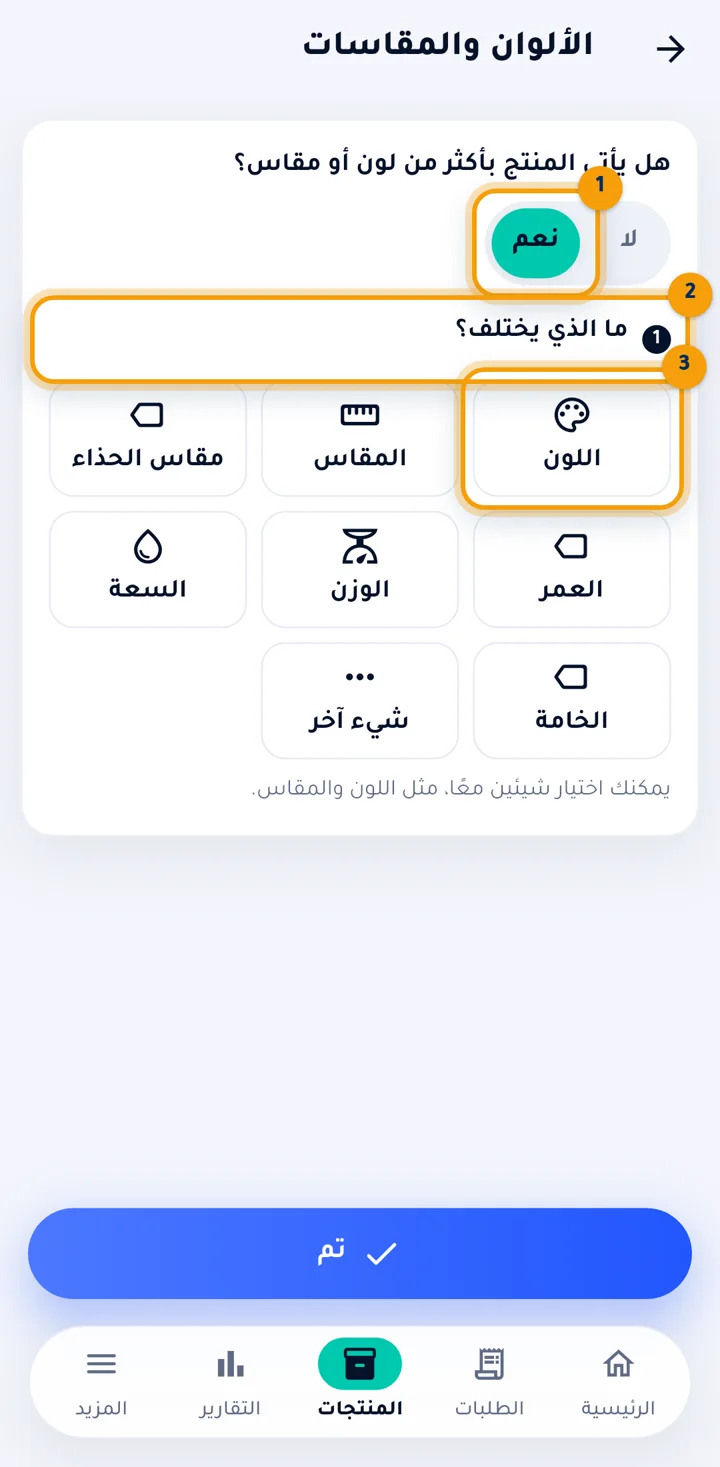
- تحت هل يأتي المنتج بأكثر من لون أو مقاس؟ اضغط نعم.

2. اختر ما الذي يختلف
تحت ما الذي يختلف؟ اضغط نوع الخيار، مثل اللون أو المقاس. يمكنك اختيار شيئين معًا، مثل اللون والمقاس. وإن لم تجد ما يناسب منتجك فاضغط شيء آخر واكتب اسمه في اسم الخيار، مثل «النكهة».
3. اختر القيم في التطبيق
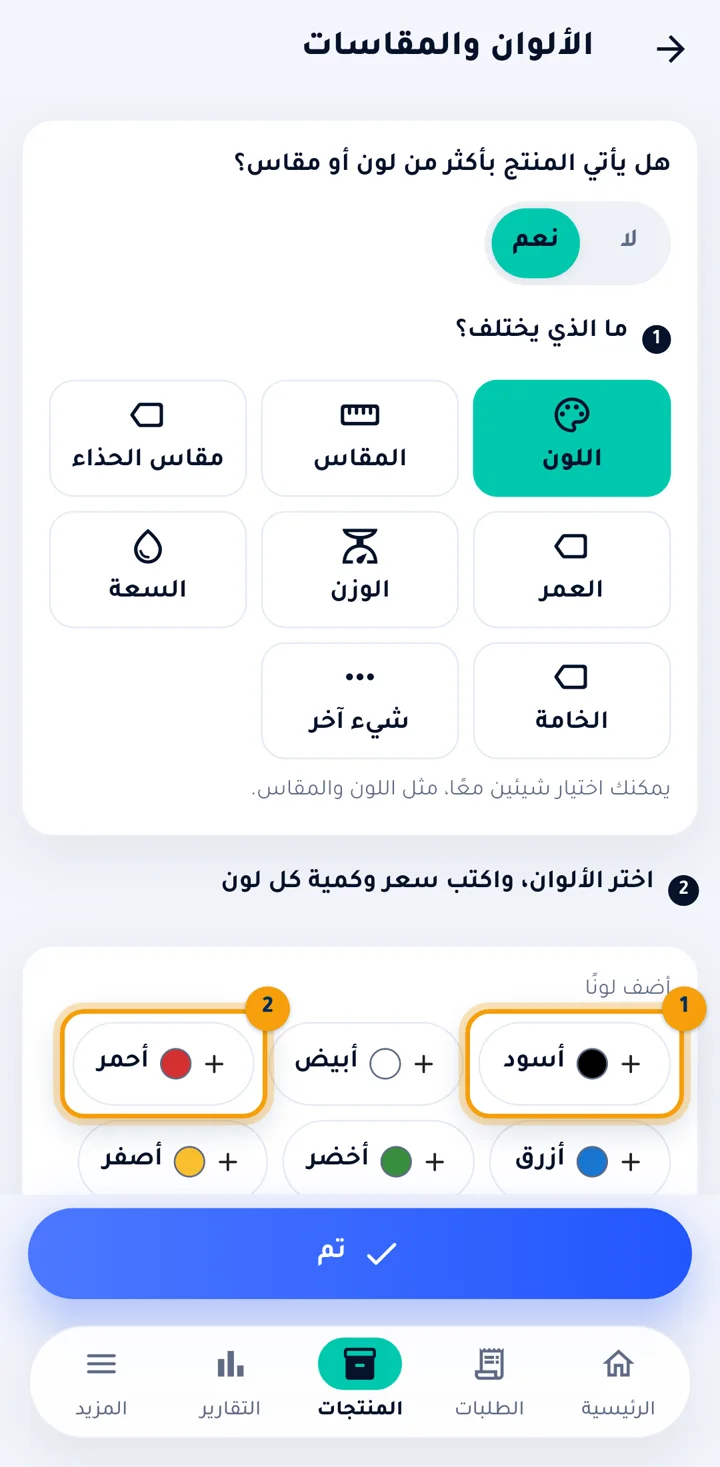
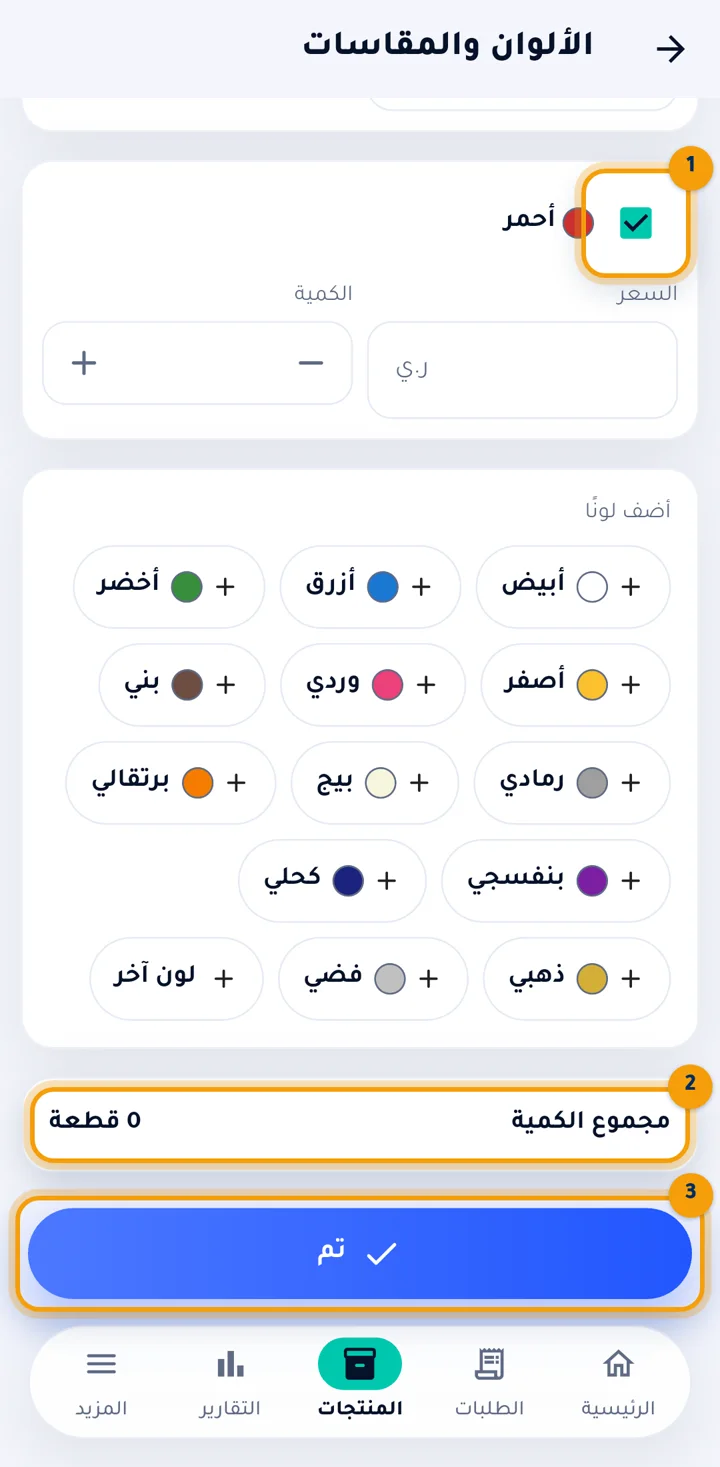
مع اللون وحده ترى اختر الألوان، واكتب سعر وكمية كل لون (ومع المقاس اختر المقاسات، واكتب سعر وكمية كل مقاس). اضغط كل لون جاهز تبيعه، مثل أسود أو أحمر، فيظهر له صف. وإن لم تجد لونك فاضغط لون آخر، واكتبه ثم اضغط أضف هذه القيمة.
إذا اخترت شيئين معًا فتختار القيم تحت اختر الألوان ثم اختر المقاسات، ويبني التطبيق كل التركيبات لك تحت اكتب السعر والكمية، مثل أسود مع S.
4. اكتب الكمية والسعر في التطبيق
- اكتب الكمية في كل صف، أو اضغط زر الزيادة والنقص بجانبها (زد كمية … وأنقص كمية …). اكتب
0للخيار الذي نفد. - لتكتب الكمية نفسها لكل الصفوف مرة واحدة، اكتبها في نفس الكمية للكل واضغط طبّق على الكل.
- يأخذ كل صف سعر المنتج. للخيار الأغلى اكتب سعره في السعر داخل صفه، فتظهر عليه علامة سعر مختلف. ولا يمكن أن يكون أقل من سعر المنتج.
- تحت الصفوف يظهر مجموع الكمية لكل الخيارات.
5. احفظ المنتج
اضغط تم أسفل الشاشة لتعود إلى نموذج المنتج، ثم اضغط احفظ المنتج، أو احفظ التعديلات إن كنت فتحته من عدّل المنتج. افتح المنتج من القائمة وراجع الخيارات والكميات. الخطوة التالية: سجّل طلبًا هاتفيًا بالخيار الذي طلبه عميلك.
إذا تعذّر الحفظ
ابحث عن الملاحظة الحمراء تحت أحد الحقول: كمية ناقصة، أو قيمة مكررة، أو سعر أقل من سعر المنتج. ولإيقاف استخدام الألوان والمقاسات اضغط لا تحت هل يأتي المنتج بأكثر من لون أو مقاس؟، وأكّد إلغاء الألوان والمقاسات؟ بـنعم، احذف؛ فتُحذف الخيارات وكمياتها عند الحفظ.
إذا كان زر الحفظ غير متاح
اقرأ السطر بجانب زر الحفظ وبطاقة قبل الحفظ، أكمل هذه الأشياء؛ يذكران ما بقي، مثل كمية كل خيار. يتوقف الحفظ أيضًا إذا تكررت قيمة داخل الخيار نفسه، أو تجاوزت 20 قيمة لخيار، أو 100 تركيبة للمنتج، أو كتبت لخيار سعرًا أقل من سعر المنتج.
آخر تحديث: 2026-11-19
كل مقالات قسم المنتجات والتصنيفات