إنشاء طلب هاتفي وإرسال تأكيده
سجّل بيانات العميل، اختر المنتجات وخياراتها، راجع السعر، ثم احفظ الطلب وأرسل تأكيده على واتساب.
استخدم هذا المسار عندما يطلب العميل عبر مكالمة أو رسالة وتريد أن يظهر الطلب في لوحة متجرك مثل أي طلب آخر.
أنت تقرأ الطريقة على الويب: لوحة تحكم متجرك من متصفح الكمبيوتر.
افتح صفحة الطلبات في لوحة التحكم من متصفح الكمبيوتر.
افتح نموذج الطلب
في لوحة التحكم، من الطلبات اضغط إنشاء طلب هاتفي، أو اختره من إجراءات سريعة في أعلى اللوحة. ومن صفحة أي عميل يفتح زر طلب هاتفي جديد النموذج ببياناته جاهزة.
يمرّ النموذج بثلاث مراحل تظهر في أعلاه: العميل، المنتجات، المراجعة.
1. أدخل بيانات العميل
- اكتب رقم الجوال أولًا. إن كان العميل قد طلب من قبل تظهر علامة عميل سابق مع عدد طلباته، ونملأ اسم العميل وعنوان التوصيل تلقائيًا؛ وإلا فاكتبهما.
- أضف إن شئت ملاحظة على الطلب (اختياري)، مثل موعد التوصيل أو علامة يعرفها المندوب.
- اضغط التالي: المنتجات.
راجع الرقم قبل المتابعة، فهو الذي يصله تأكيد واتساب.
2. اختر المنتجات
- في حقل المنتج اكتب جزءًا من اسمه واختره من القائمة. تظهر هنا المنتجات المفعّلة فقط.
- إذا كان للمنتج خيارات مثل اللون أو المقاس، يظهر حقل الخيار؛ اختر ما طلبه العميل.
- حدّد الكمية. يظهر تحتها المتاح من المخزون، ولا يقبل النموذج أكثر منه.
- لإكمال السلة اضغط إضافة منتج آخر، ولحذف سطر اضغط إزالة.
- اضغط مراجعة الطلب.
3. راجع السعر واحفظ
تعرض المراجعة منتجات الطلب، وبطاقة العميل والإجمالي فيها بيانات العميل والمجموع الفرعي والخصم إن وُجد والإجمالي وطريقة الدفع. تُحتسب الأسعار والخصومات وطريقة الدفع تلقائيًا من بيانات متجرك، ولا تُعدَّل من هنا. طابقها مع ما اتفقت عليه مع العميل، ثم اضغط حفظ الطلب.
إذا تغيّر سعر أو مخزون قبل الحفظ يتحول الزر إلى تحديث السعر؛ اضغطه وراجع الإجمالي الجديد. وتبقى بياناتك في النموذج إن تعذّر التسعير أو الحفظ لتعيد المحاولة دون أن يتكرر الطلب.
النتيجة والخطوة التالية
تظهر رسالة تم إنشاء الطلب مع رقمه، وتحتها حالة تأكيد واتساب. بعدها اختر:
- عرض الطلب لمتابعته من صفحته كأي طلب آخر.
- إرسال التأكيد على واتساب لتفتح المحادثة مع العميل والرسالة جاهزة.
- طلب هاتفي جديد لتسجيل طلب آخر، أو العودة إلى الطلبات.
إذا تعذّر تجهيز رسالة التأكيد فالطلب محفوظ رغم ذلك؛ افتحه وتواصل مع العميل بنفسك.
أنت تقرأ الطريقة في تطبيق شوالك للتاجر على جوالك.
افتح نموذج الطلب
في التطبيق اضغط الرئيسية ثم تحت اختصارات اضغط سجّل طلبًا هاتفيًا؛ أو اضغط الطلبات ثم طلب هاتفي. ومن صفحة أي عميل يفتح طلب هاتفي جديد النموذج ببياناته جاهزة. عنوان الشاشة طلب هاتفي.
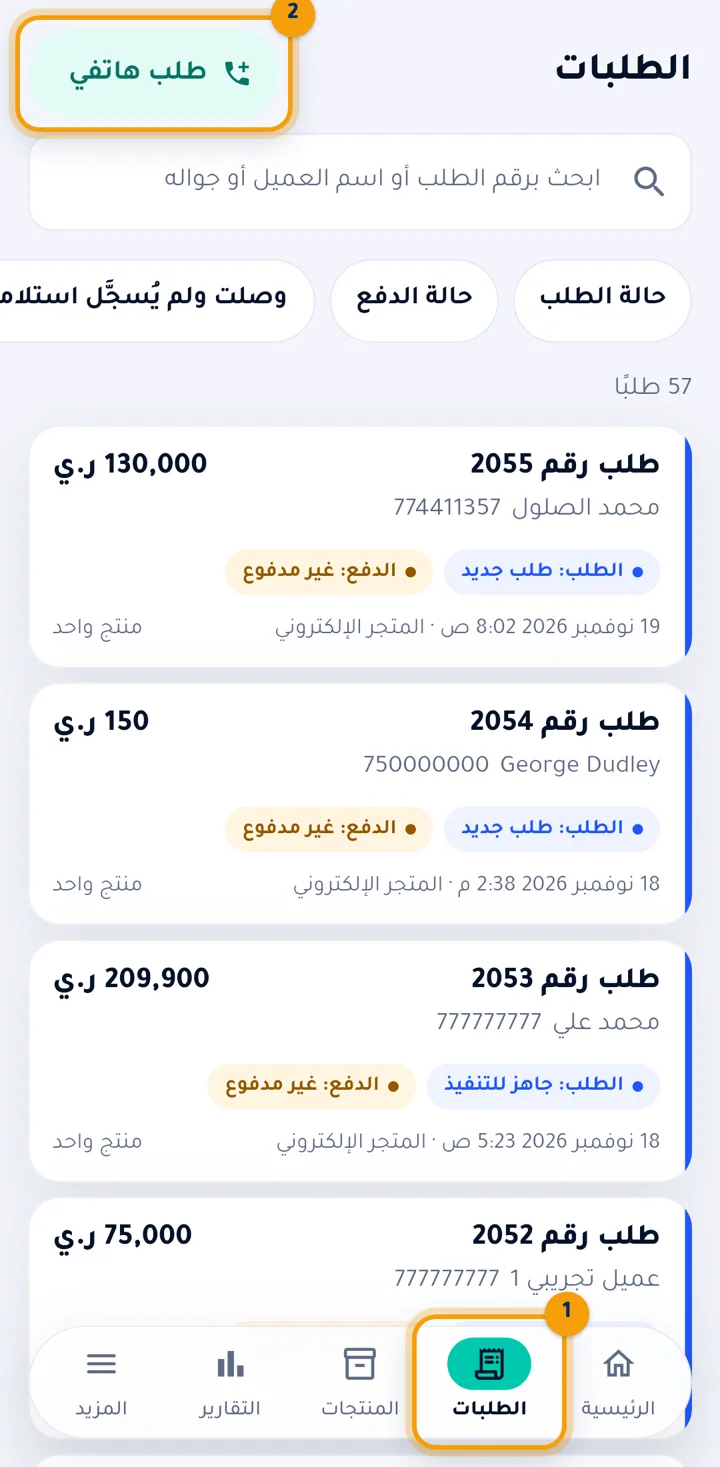
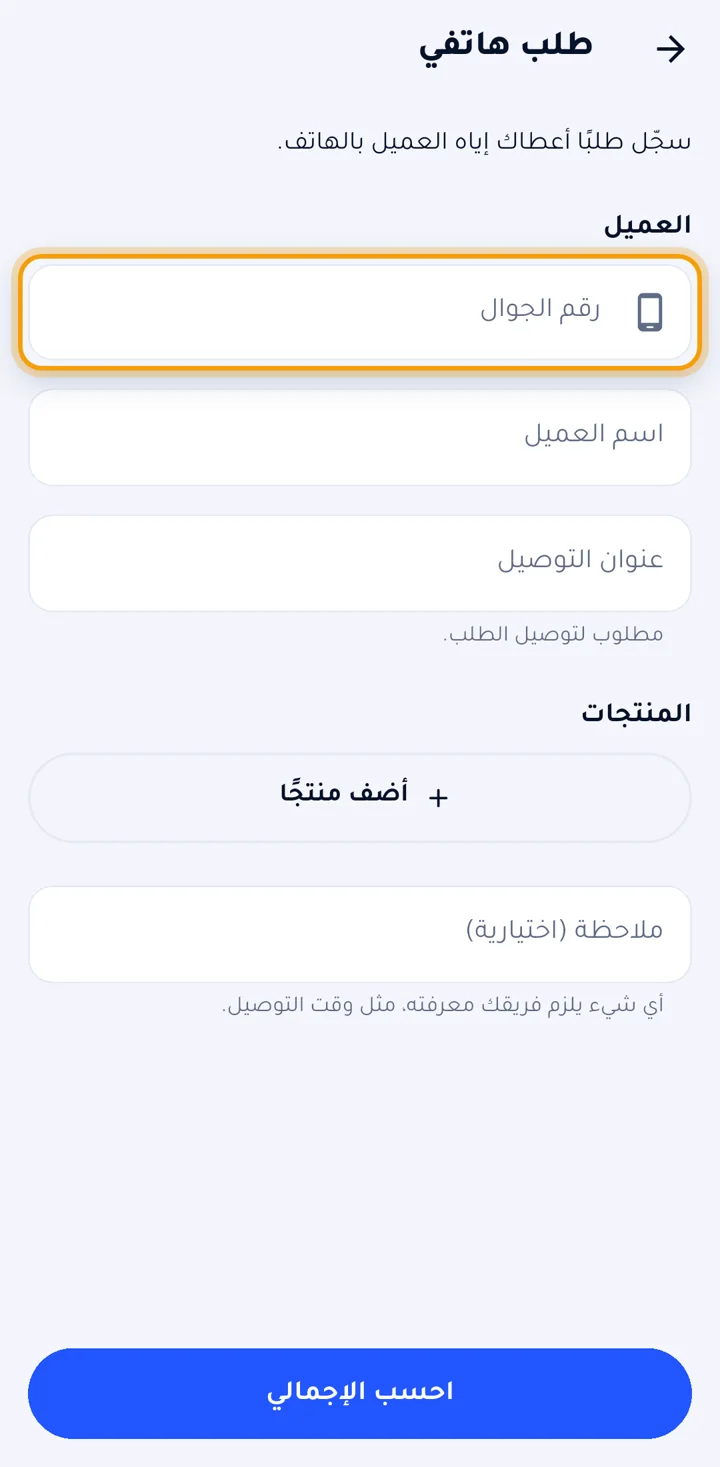
1. أدخل بيانات العميل
- اكتب جوال العميل. إن كان العميل قد طلب من قبل ترى عميل سابق · الاسم · عدد طلباته: … ونملأ اسم العميل وعنوان التوصيل من آخر طلب له؛ وإلا فاكتبهما.
- أضف إن شئت ملاحظة (اختيارية)، مثل موعد التوصيل.
راجع الرقم أولًا، فهو الذي يصله تأكيد واتساب.
2. اختر المنتجات
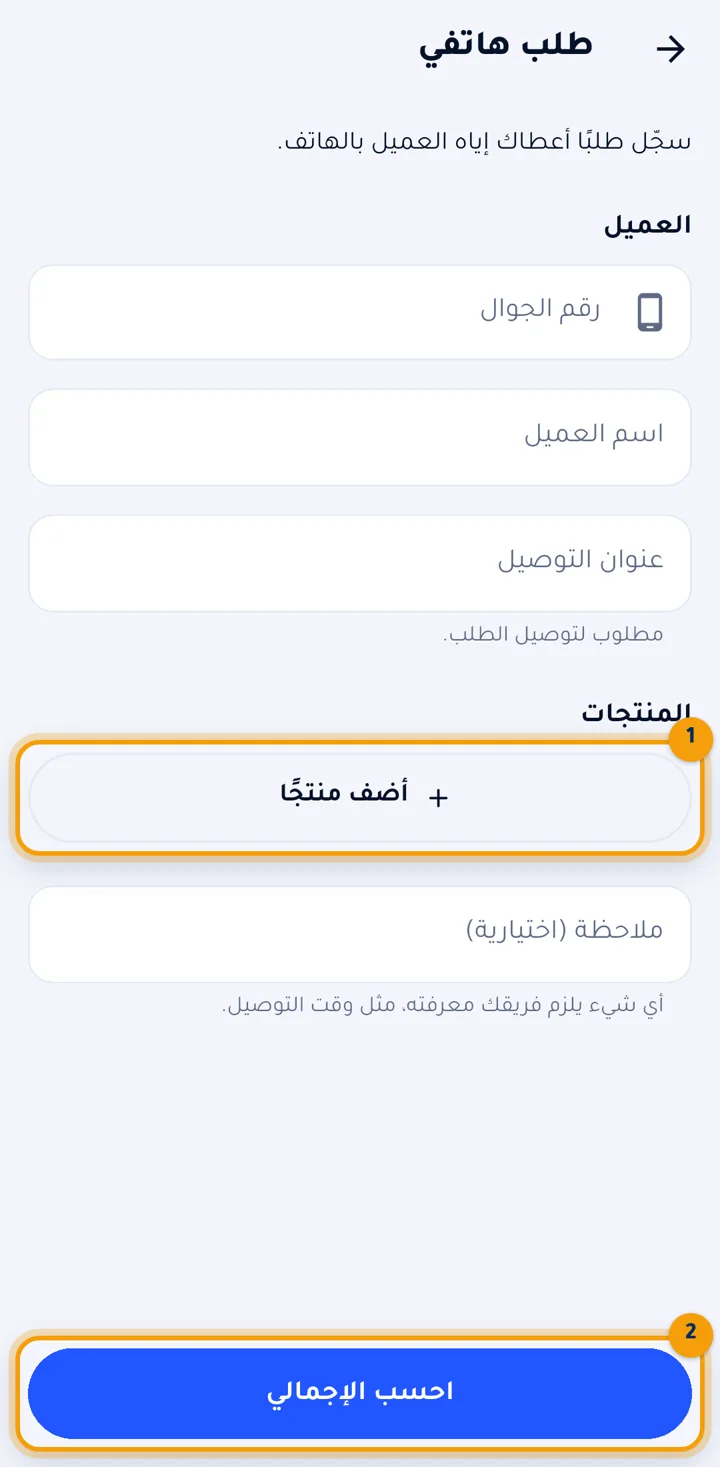
- اضغط أضف منتجًا، وابحث في ابحث في منتجاتك ثم اضغط المنتج في اختر منتجًا.
- إذا كان للمنتج خيارات مثل اللون أو المقاس يظهر اختر واحدًا؛ اختر ما طلبه العميل.
- حدّد الكمية بـ زِد واحدًا وأنقص واحدًا. ينبّهك التطبيق إذا بقي القليل فقط.
- لإكمال السلة اضغط أضف منتجًا مرة أخرى، ولحذف سطر اضغط زر الحذف في سطر المنتج (احذف …).
- اضغط احسب الإجمالي.
3. راجع السعر واحفظ
يعرض إجمالي الطلب المجموع والخصم إن وُجد والإجمالي والدفع. تُحتسب الأسعار والخصومات وطريقة الدفع تلقائيًا من بيانات متجرك، ولا تُعدَّل من هنا. طابقها مع ما اتفقت عليه مع العميل، ثم اضغط سجّل الطلب وبجانبه الإجمالي. ولتعود اضغط عدّل الطلب.
إذا تغيّر سعر أو مخزون قبل الحفظ ينبّهك التطبيق؛ راجع الطلب ثم اضغط احسب الإجمالي من جديد. وتبقى بياناتك في النموذج إن تعذّر الحفظ.
النتيجة والخطوة التالية
تظهر شاشة سُجّل الطلب …. بعدها اختر:
- افتح الطلب لمتابعته من صفحته كأي طلب آخر.
- أرسل التأكيد عبر واتساب لتفتح المحادثة مع العميل والرسالة جاهزة.
- طلب هاتفي جديد لتسجيل طلب آخر، أو افتح الطلبات.
إذا تعذّر تجهيز رسالة التأكيد فالطلب محفوظ رغم ذلك؛ افتحه وتواصل مع العميل بنفسك.
ماذا يحدث بعد ذلك
تعلّم إضافة خيارات المنتج ليطلب العملاء اللون أو المقاس الذي يريدونه.
آخر تحديث: 2026-11-19
كل مقالات قسم الطلبات والعملاء