تحديد تكلفة التوصيل وسياسته ومناطقه
اختر كيف تُحسب تكلفة التوصيل، واكتب متى وأين توصل؛ يرى العميل ذلك عند إتمام الطلب وفي تأكيده، فتتوفر عليك الأسئلة المتكررة.
حدّد ثلاثة أشياء قبل البدء: كيف تُحسب تكلفة التوصيل (مجانًا، أو مبلغًا ثابتًا لكل طلب، أو تتفق عليها مع العميل بعد الطلب)، والمدن أو الأحياء التي توصل إليها، والمدة المعتادة.
أنت تقرأ الطريقة على الويب: لوحة تحكم متجرك من متصفح الكمبيوتر.
1. افتح بيانات المتجر
من الرئيسية اضغط حدّد التوصيل في بطاقة جهّز متجرك للبيع، أو من القائمة الجانبية في لوحة التحكم تحت إعدادات المتجر اختر بيانات المتجر، ثم انزل إلى بطاقة تفاصيل التوصيل.
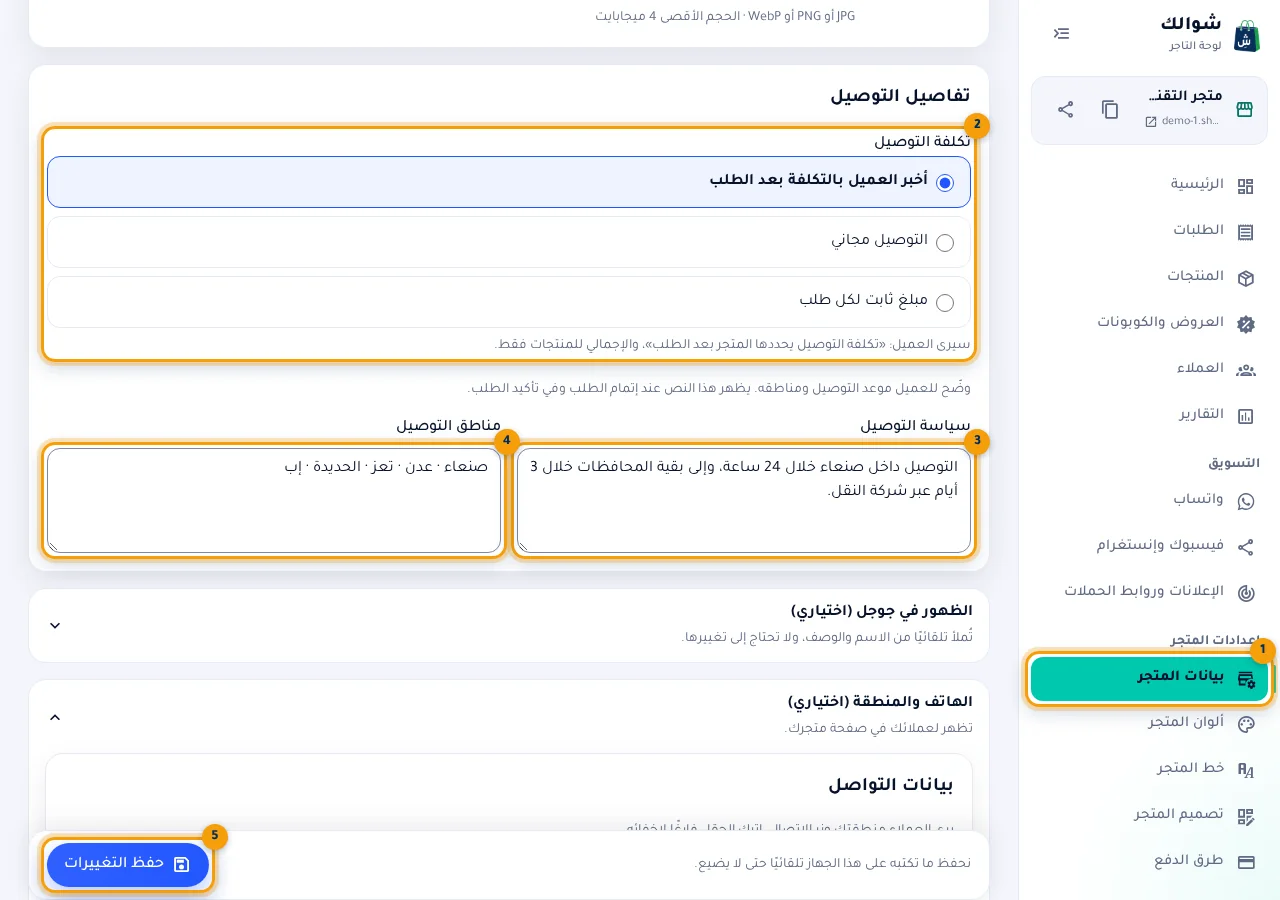
2. اختر تكلفة التوصيل
في تكلفة التوصيل اختر واحدًا:
- أخبر العميل بالتكلفة بعد الطلب: يرى العميل أن تكلفة التوصيل يحددها المتجر بعد الطلب، ويكون الإجمالي للمنتجات فقط.
- التوصيل مجاني: يرى العميل «التوصيل: مجاني».
- مبلغ ثابت لكل طلب: اكتب مبلغ التوصيل بالأرقام ومن غير كسور، مثل 500؛ يراه العميل ويُضاف إلى إجمالي طلبه.
تحت الخيارات جملة تبيّن لك ما سيراه العميل بالضبط.
3. اكتب السياسة والمناطق
- في سياسة التوصيل اكتب الجملة التي تقولها لكل عميل، مثل:
التوصيل داخل صنعاء خلال 24 ساعة، وإلى بقية المحافظات خلال 3 أيام عبر شركة النقل. - في مناطق التوصيل اكتب القائمة، مثل:
صنعاء · عدن · تعز · الحديدة · إب.
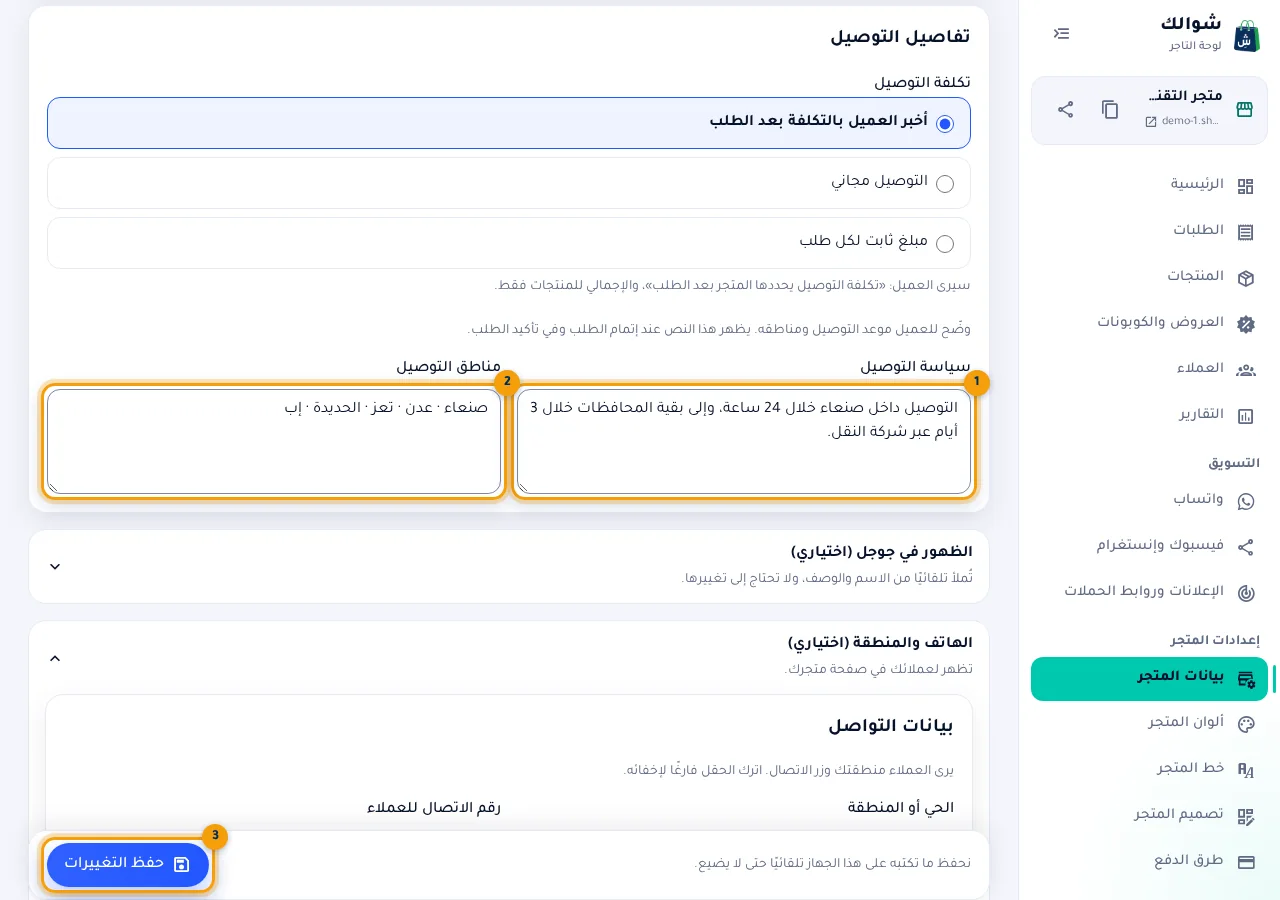
4. احفظ
اضغط حفظ التغييرات في الشريط أسفل الصفحة. تُحفظ مسودة ما تكتبه على جهازك تلقائيًا حتى لا يضيع قبل الحفظ. وتُعلَّم خطوة حدّد التوصيل في الرئيسية بأنها مكتمل فور وجود نص في حقل السياسة.
اكتب بوضوح لا بوعود: «خلال 24 ساعة» أفضل من «سريع». العميل الذي يعرف التكلفة قبل الطلب لا يلغي بعده.
أنت تقرأ الطريقة في تطبيق شوالك للتاجر على جوالك.
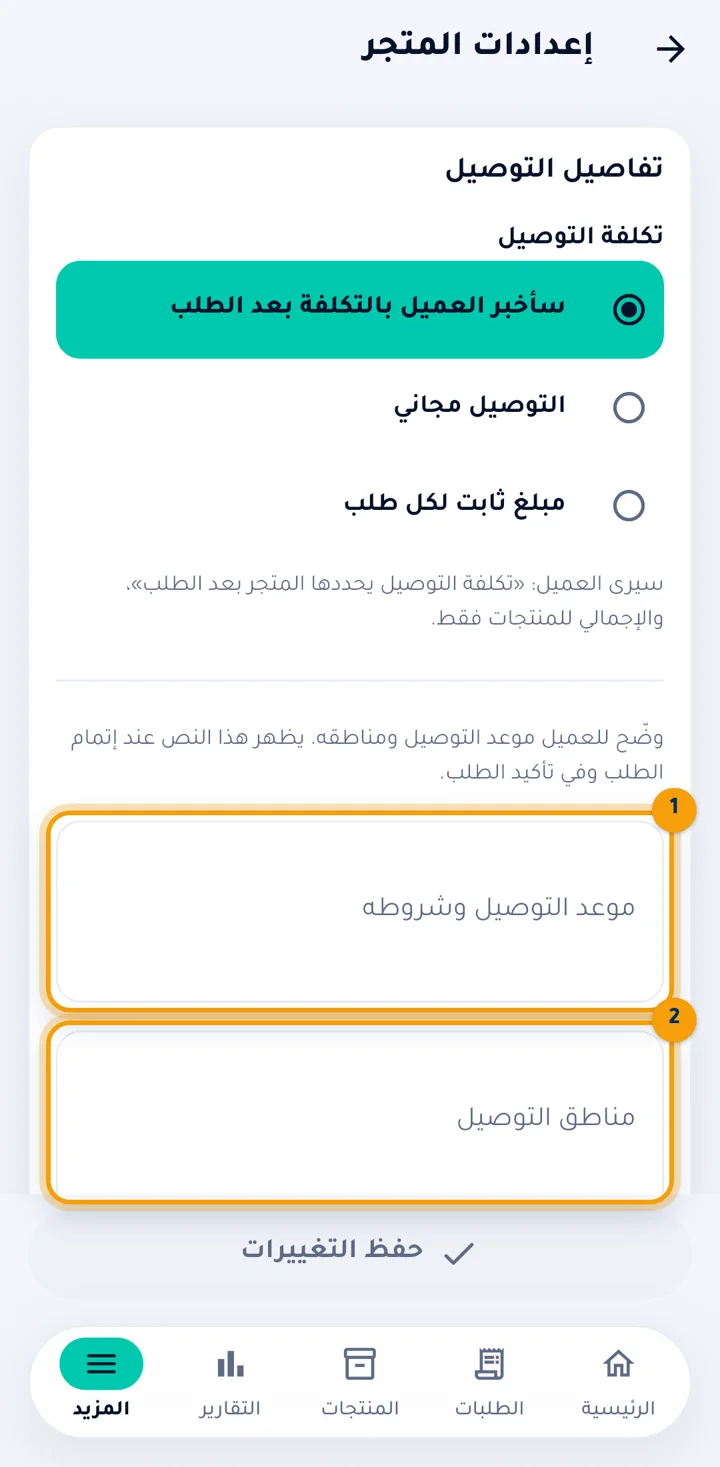
1. افتح إعدادات المتجر
في التطبيق اضغط في الرئيسية اكتب تفاصيل التوصيل في بطاقة جهّز متجرك للبيع، أو اضغط المزيد في الشريط السفلي ثم إعدادات المتجر. ثم انزل إلى تفاصيل التوصيل.
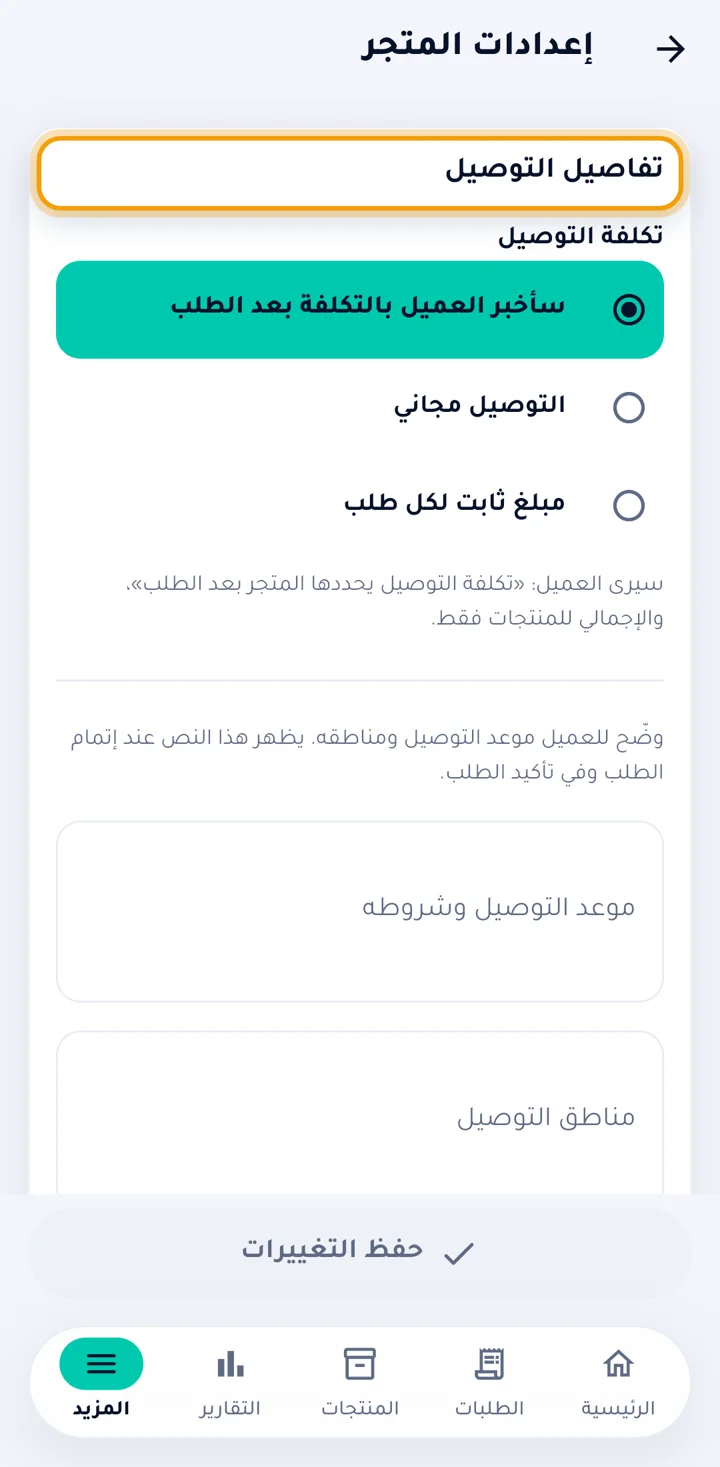
2. اختر تكلفة التوصيل
في تكلفة التوصيل اختر واحدًا:
- سأخبر العميل بالتكلفة بعد الطلب: يرى العميل أن تكلفة التوصيل يحددها المتجر بعد الطلب، ويكون الإجمالي للمنتجات فقط.
- التوصيل مجاني: يرى العميل «التوصيل: مجاني».
- مبلغ ثابت لكل طلب: اكتب مبلغ التوصيل بالأرقام، مثل 500؛ يراه العميل ويُضاف إلى إجمالي طلبه.
تحت الخيارات جملة تبيّن لك ما سيراه العميل بالضبط.
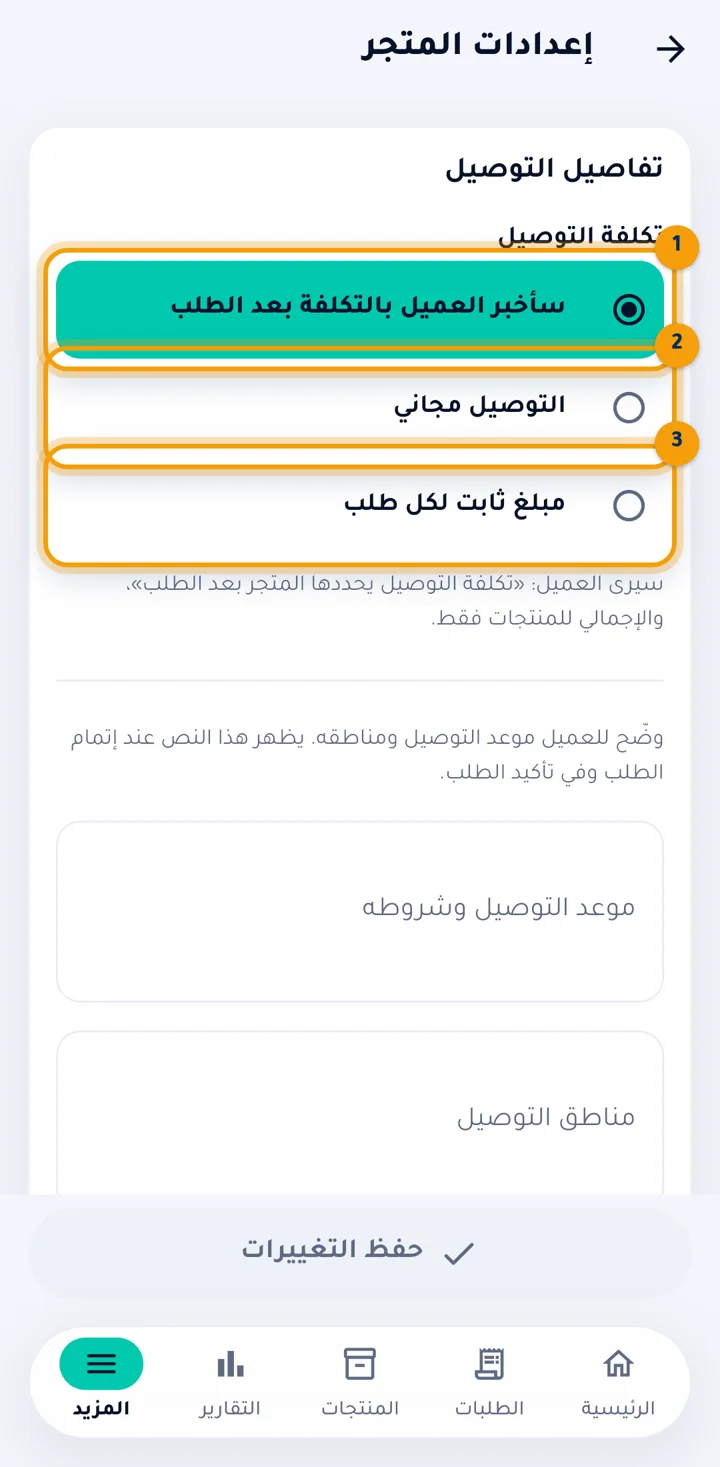
3. اكتب السياسة والمناطق
- في موعد التوصيل وشروطه اكتب الجملة التي تقولها لكل عميل، مثل:
التوصيل داخل صنعاء خلال 24 ساعة، وإلى بقية المحافظات خلال 3 أيام عبر شركة النقل. - في مناطق التوصيل اكتب القائمة، مثل:
صنعاء · عدن · تعز · الحديدة · إب.
4. احفظ
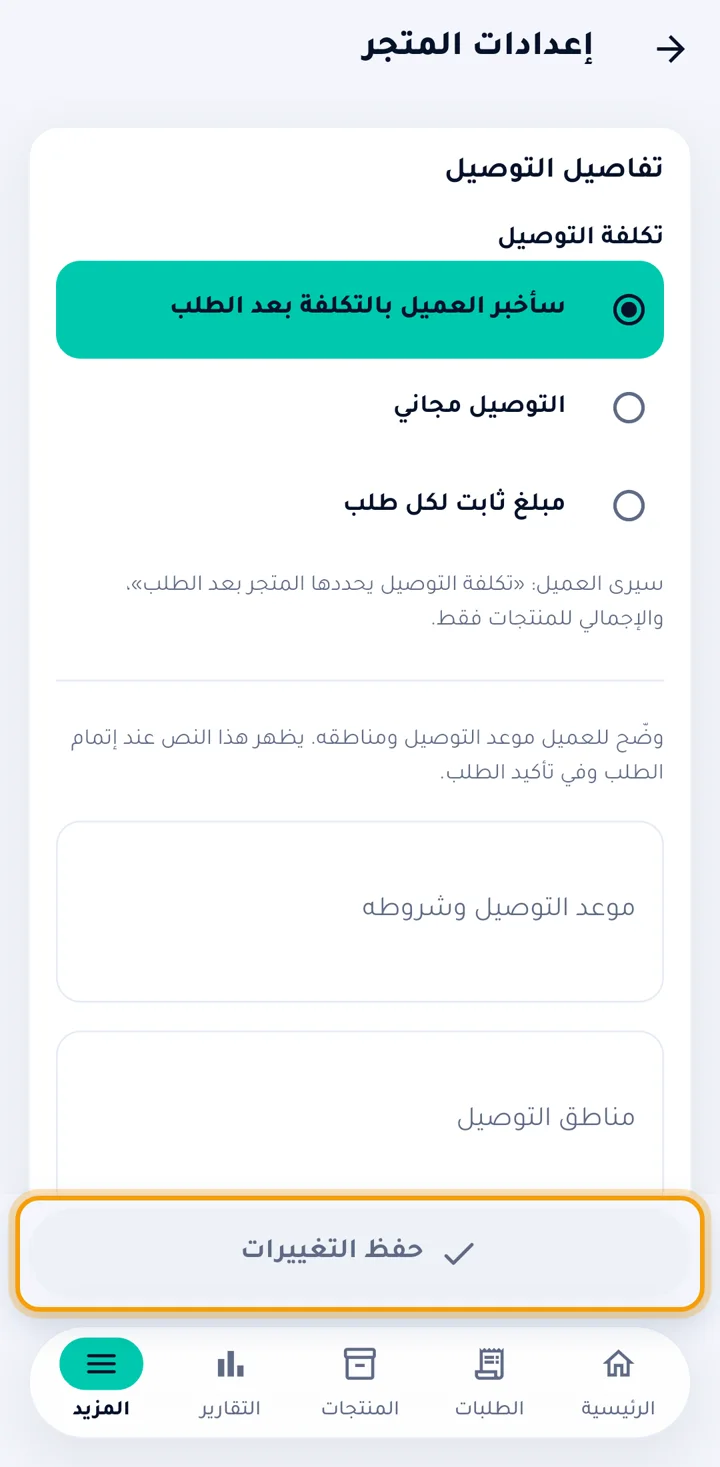
اضغط حفظ التغييرات، فترى تم حفظ إعدادات المتجر بنجاح. وإن خرجت قبل الحفظ يعيد لك التطبيق ما كتبته عند فتح الصفحة مرة أخرى.
اكتب بوضوح لا بوعود: «خلال 24 ساعة» أفضل من «سريع». العميل الذي يعرف التكلفة قبل الطلب لا يلغي بعده.
أين يظهر ما كتبته
- في صفحة إتمام الطلب قبل أن يضغط العميل تأكيد الطلب، ومعها تكلفة التوصيل التي اخترتها.
- في تأكيد الطلب الذي يصل العميل على واتساب.
- في صفحة شروط الطلب من صفحات متجرك إذا أحلت إليها.
ماذا يحدث بعد ذلك
الخطوة التالية في القائمة: ألوان المتجر وشعاره.
آخر تحديث: 2026-11-19
كل مقالات قسم إعدادات المتجر