حدّد دولة متجرك ومدينته
اختر المدينة التي يعمل منها متجرك من صفحة بيانات المتجر، واليمن مختارة مسبقًا؛ هذه أول خطوة في بطاقة «جهّز متجرك للبيع» ولا يمكن تخطّيها.
أول خطوة في بطاقة جهّز متجرك للبيع هي موقع متجرك: الدولة والمدينة التي تبيع منها. هذه الخطوة مطلوبة، فليس معها زر تخطّي الآن، ولا تصل البطاقة إلى 100% قبل أن تحفظ مدينتك. وإن كان متجرك يعمل من قبل ولم تحدّد موقعه بعد، فستجد هذه الخطوة في أول البطاقة.
جهّز اسم مدينتك فقط؛ يكفي أن تعرف أول حروفه بالعربية أو بالإنجليزية.
أنت تقرأ الطريقة على الويب: لوحة تحكم متجرك من متصفح الكمبيوتر.
1. افتح قسم الموقع
في الرئيسية اضغط زر الخطوة الأولى في بطاقة جهّز متجرك للبيع، فتفتح صفحة بيانات المتجر على قسم الموقع مباشرة. ويمكنك الوصول إليه في أي وقت من القائمة الجانبية: إعدادات المتجر ← بيانات المتجر.
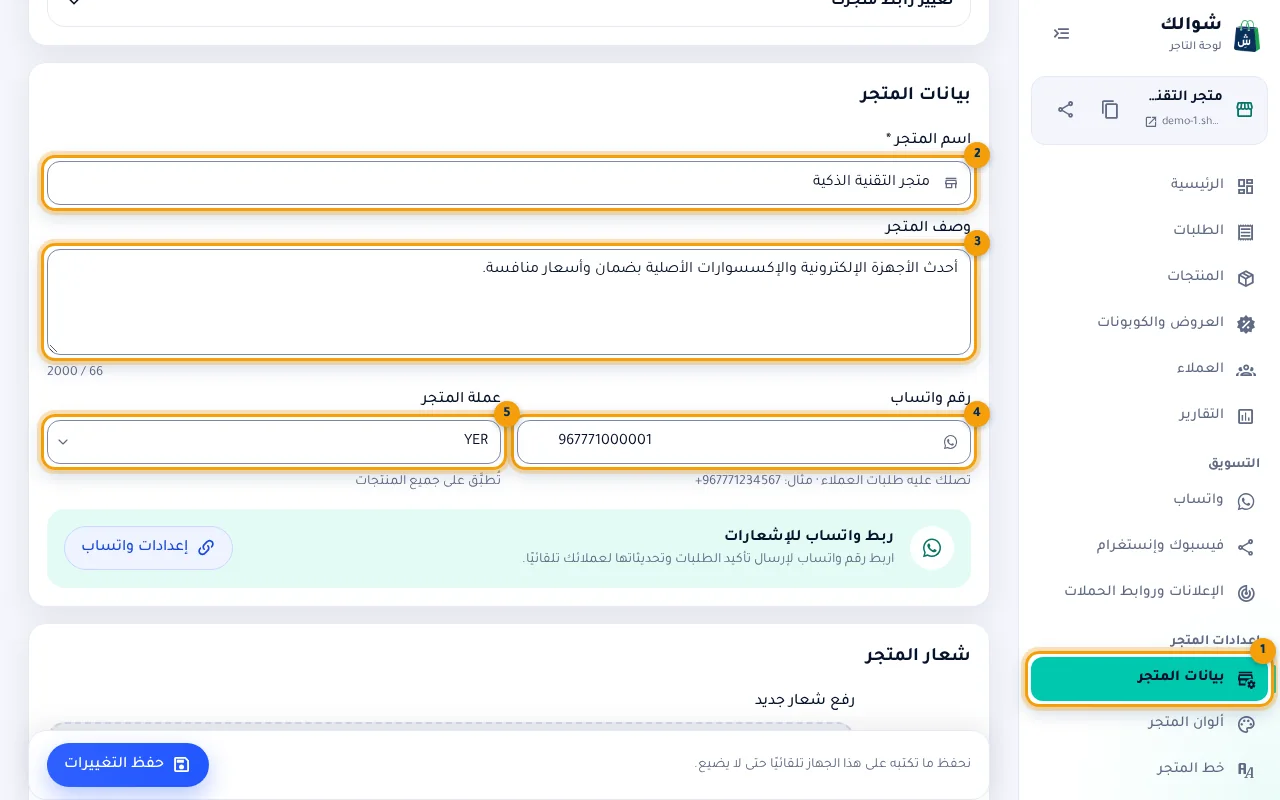
2. اختر الدولة والمدينة
- الدولة: اليمن مختارة مسبقًا، وهي الدولة المتاحة الآن، فلا تحتاج إلى تغييرها.
- المدينة: اكتب أول حروف اسم مدينتك بالعربية أو بالإنجليزية، مثل
عدنأوAden. تظهر النتائج وأنت تكتب، وبجانب كل مدينة محافظتها حتى تميّز بين الأسماء المتشابهة. - اختر مدينتك من القائمة. لا يهم إن كتبت الهمزة أو التاء المربوطة أو لم تكتبها؛ كتابة
ابتجدإب.
إن لم تظهر مدينتك فاكتب اسم محافظتها أو اكتب الاسم بالإنجليزية.
3. احفظ
اضغط حفظ التغييرات في الشريط الثابت أسفل الشاشة. تُعلَّم الخطوة منجزة في بطاقة جهّز متجرك للبيع بمجرد حفظ المدينة.
أنت تقرأ الطريقة في تطبيق شوالك للتاجر على جوالك.
1. افتح الخطوة من الرئيسية
في الشريط السفلي اضغط الرئيسية، ثم اضغط الخطوة الأولى في بطاقة جهّز متجرك للبيع. تفتح إعدادات المتجر على قسم الموقع.
2. اختر الدولة والمدينة
- الدولة: اليمن مختارة مسبقًا.
- المدينة: اكتب أول حروف اسم مدينتك بالعربية أو بالإنجليزية، ثم اضغط مدينتك من النتائج. بجانب كل مدينة محافظتها.
3. احفظ
اضغط حفظ التغييرات. تعود إلى الرئيسية فتجد الخطوة منجزة.
ماذا يحدث بعد ذلك
تُعلَّم أول خطوة في بطاقة جهّز متجرك للبيع منجزة، ويمكنك تغيير المدينة لاحقًا من الصفحة نفسها. إن ظهرت لك رسالة بأنك لا تملك الصلاحية فاطلب من مالك المتجر أن يحدّد الموقع؛ تعديل بيانات المتجر لمالكه ومن يملك صلاحية إدارته. الخطوة التالية: إضافة أول منتج.
آخر تحديث: 2026-11-21
كل مقالات قسم ابدأ هنا