إعداد طرق الدفع التي يختار منها العميل
فعّل الدفع نقدًا عند الاستلام وأضف محفظتك أو حسابك البنكي أو حوالة الصرافة مع تعليمات للعميل؛ يختار العميل الطريقة عند إتمام الطلب.
الجواب المختصر
كيف يدفع العملاء لمتجري في شوالك؟
في شوالك يختار عميلك عند إتمام الطلب بين الدفع عند الاستلام والتحويل إلى محفظتك أو حسابك البنكي أو عبر شركة صرافة، من الطرق التي تفعّلها في صفحة طرق الدفع مع تعليماتك للعميل. شوالك لا تستلم المال عنك: يصلك المال مباشرة، وتسجّل الدفع من صفحة الطلب.
جهّز رقم المحفظة أو الحساب واسم صاحبه كما هو مسجّل. شوالك لا تستلم المبلغ عنك: العميل يحوّل إليك مباشرة أو يدفع عند الاستلام، وأنت تسجّل استلام المبلغ من صفحة الطلب.
أنت تقرأ الطريقة على الويب: لوحة تحكم متجرك من متصفح الكمبيوتر.
1. افتح طرق الدفع
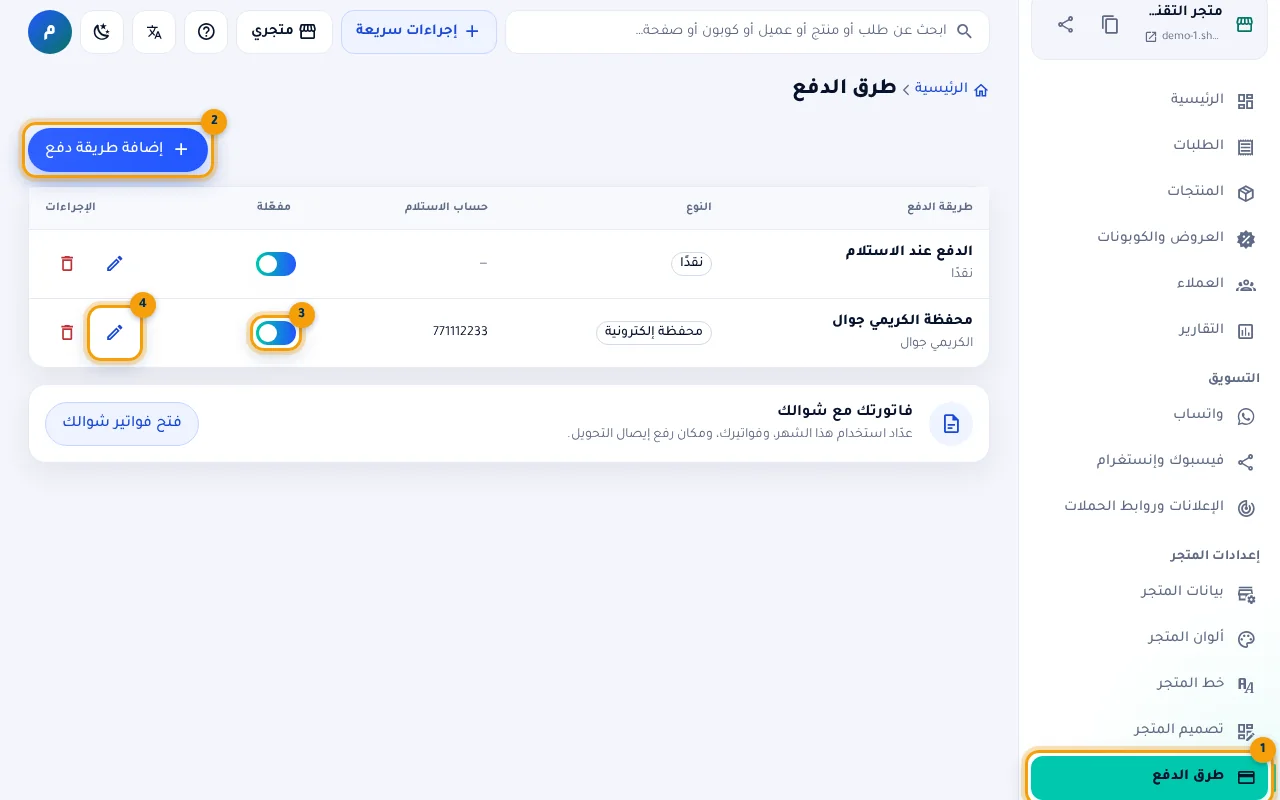
من القائمة الجانبية في لوحة التحكم اختر إعدادات المتجر ← طرق الدفع. يعرض الجدول لكل طريقة: طريقة الدفع والنوع وحساب الاستلام ومفتاح مفعّلة، وفي الإجراءات زرّا التعديل والحذف.
- لإيقاف طريقة مؤقتًا دون حذفها أطفئ مفتاح مفعّلة.
- لتعديل بياناتها اضغط زر التعديل (القلم).
2. أضف طريقة
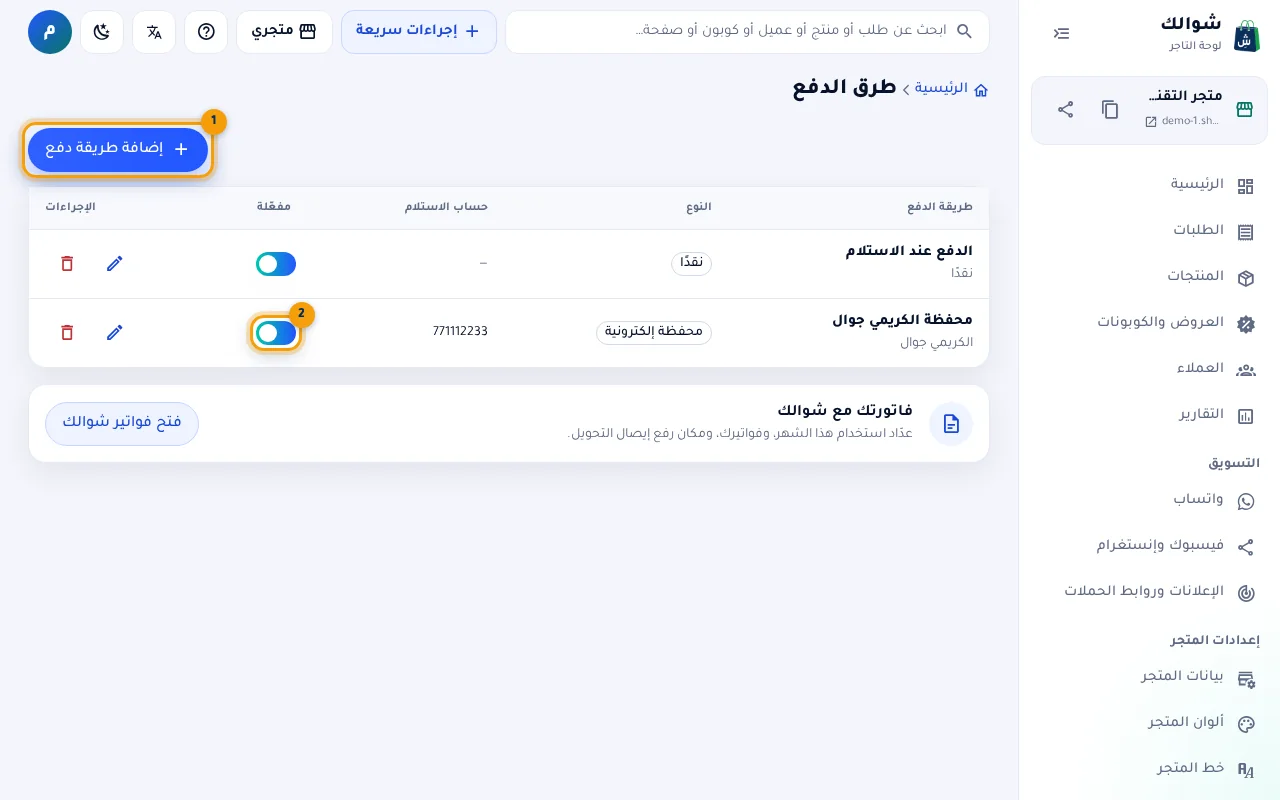
- اضغط إضافة طريقة دفع؛ تفتح نافذة طريقة دفع جديدة.
- من طريقة الدفع اختر من المجموعات: نقدًا (نقدًا (كاش))، أو محفظة إلكترونية (الكريمي جوال، الكريمي إم فلوس، جيب، فلوسك، القطيبي موبايل)، أو تحويل بنكي (بنك الكريمي، بنك القطيبي، بنك التضامن، بنك عدن، بنك اليمن والكويت)، أو حوالة عبر شركة صرافة (النجم للصرافة، امتياز إكسبرس، الأكوع للصرافة).
- لغير النقد تظهر بيانات حساب الاستلام. الحقول المعلَّمة بـ * هي ما يحتاجه العميل ليحوّل لك:
- للمحافظ والبنوك: رقم الحساب / المحفظة واسم صاحب الحساب.
- للحوالات عبر الصرافة: اسم صاحب الحساب ورقم جوال المستلم.
- الفرع والمدينة اختياريان.
- في تعليمات للعميل (اختياري) اكتب ما يفعله بعد التحويل، مثل:
أرسل صورة الإيصال على واتساب مع رقم الطلب. - تأكد أن مفعّلة مشغّل. لا يعمل المفتاح حتى تكمل الحقول المطلوبة.
- اضغط حفظ.
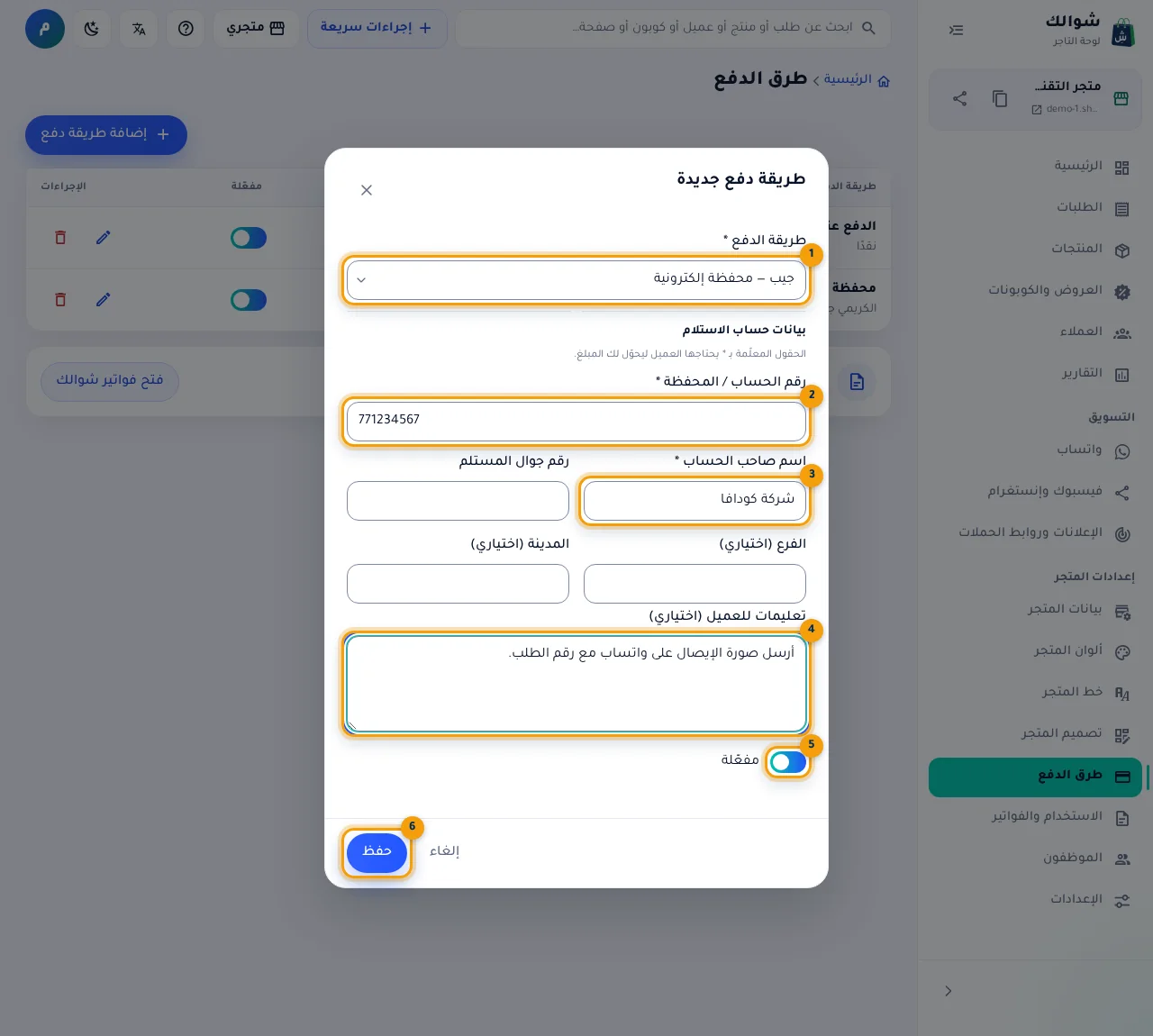
الاسم الظاهر للعملاء (اختياري)، مثل
محفظة المتجر، يظهر عند تعديل طريقة محفوظة. وإذا رأيت بجانب طريقة مفعّلة وبياناتها ناقصة: لن يعرف العميل أين يدفع فاضغط التعديل وأكمل حساب الاستلام.
أنت تقرأ الطريقة في تطبيق شوالك للتاجر على جوالك.
1. افتح طرق الدفع
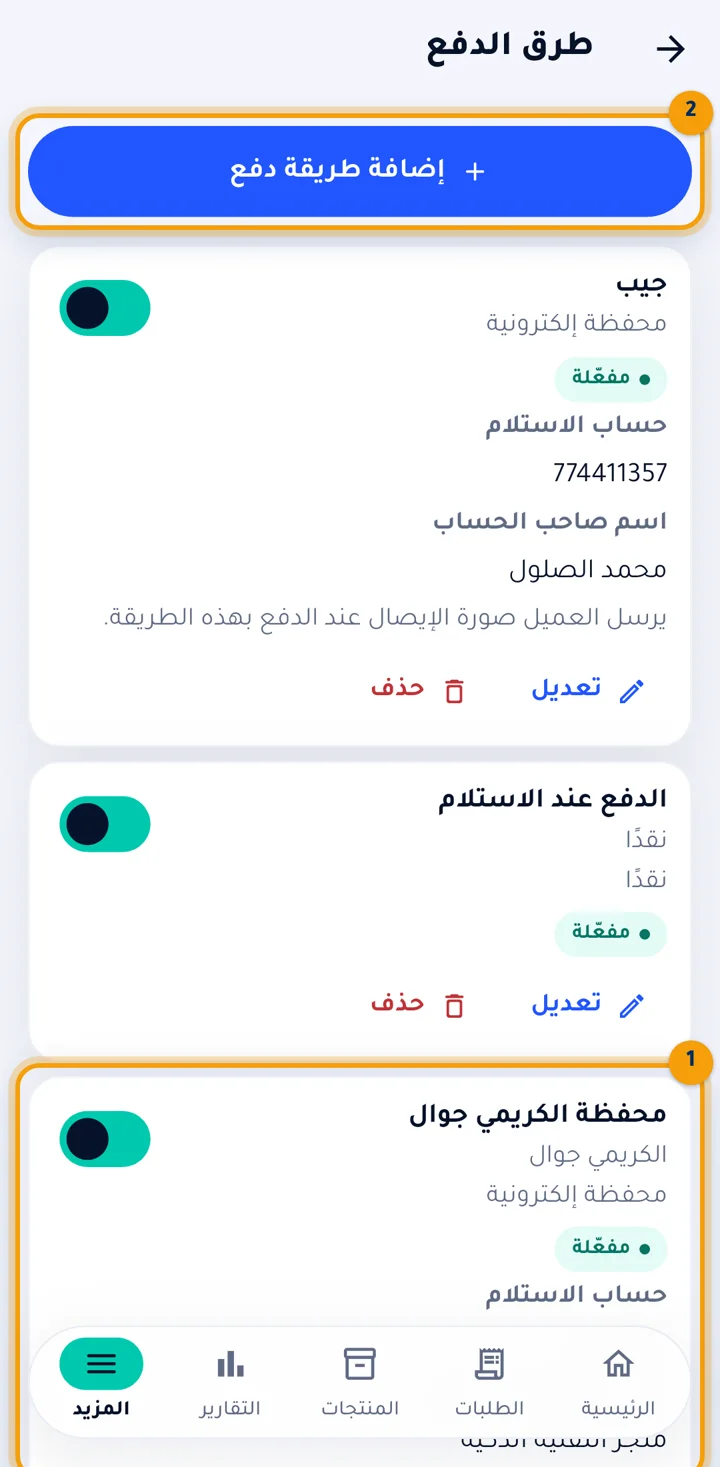
في التطبيق، اضغط تبويب المزيد في الشريط السفلي، ثم طرق الدفع. تظهر كل طريقة بطاقةً فيها حساب الاستلام ومفتاح مفعّلة (أو متوقفة) وزرّا تعديل وحذف.
- لإيقاف طريقة مؤقتًا دون حذفها أطفئ مفتاحها.
- لتعديل بياناتها اضغط تعديل.
2. أضف طريقة
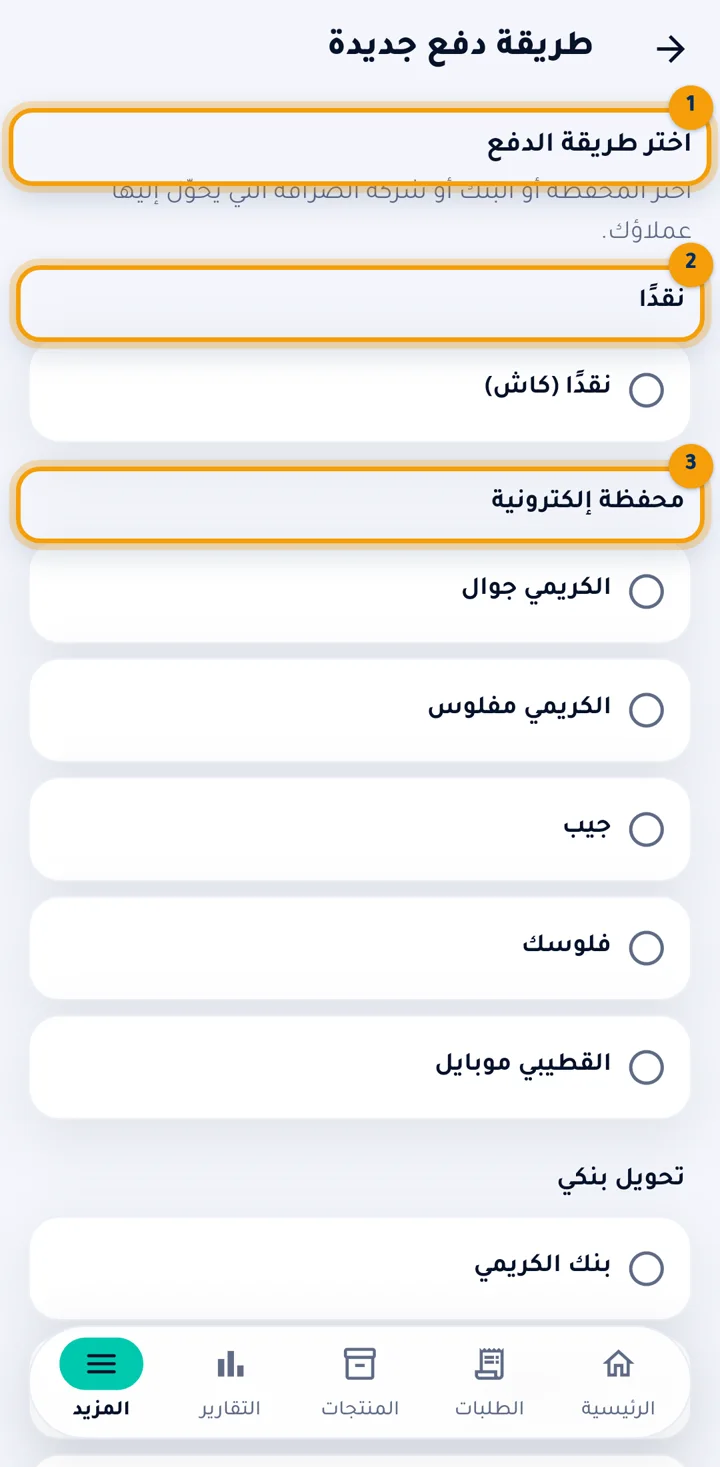
- اضغط إضافة طريقة دفع؛ تفتح شاشة طريقة دفع جديدة.
- في اختر طريقة الدفع اختر مجموعة: نقدًا أو محفظة إلكترونية أو تحويل بنكي أو حوالة عبر شركة صرافة، ثم اختر المحفظة أو البنك أو شركة الصرافة (بالأسماء نفسها الموجودة في لوحة التحكم).
- لغير النقد تظهر بيانات حساب الاستلام. الحقول المعلَّمة بـ * هي ما يحتاجه العميل ليحوّل لك:
- للمحافظ والبنوك: رقم الحساب أو المحفظة واسم صاحب الحساب.
- للحوالات عبر الصرافة: اسم المستلم ورقم جوال المستلم.
- الفرع (اختياري) والمدينة (اختياري) يمكن تركهما فارغين.
- في تعليمات للعميل (اختياري) اكتب ما يفعله بعد التحويل.
- تأكد أن مفتاح مفعّلة مشغّل. يبقى مقفلًا حتى تكمل الحقول المعلَّمة بـ *.
- اضغط حفظ. عند رقم جديد أو معدَّل يسألك التطبيق هل الرقم صحيح؟ ويعرضه مع اسم صاحبه؛ اضغط نعم، احفظ، أو تعديل الرقم لتصحيحه.
إذا ظهر بجانب طريقة مفعّلة وبياناتها ناقصة: لن يعرف العميل أين يدفع فاضغط تعديل وأكمل حساب الاستلام.
ماذا يرى العميل
عند إتمام الطلب يختار العميل من الطرق المفعّلة فقط. للمحفظة أو البنك أو الحوالة يرى بيانات الاستلام وتعليماتك، ويصلك الطلب بحالة بانتظار الدفع حتى تتحقق من التحويل وتسجّله.
ماذا يحدث بعد ذلك
سجّل كل مبلغ يصلك من صفحة الطلب (متابعة أول طلب) ليبقى المتبقي على الطلب صحيحًا، ثم راجع مبالغ لم تُستلم بعد في التقارير. أما بطاقة فاتورتك مع شوالك أسفل الصفحة فهي لرسوم شوالك عليك، وشرحها في كيف تحاسبك شوالك؟.
آخر تحديث: 2026-11-19
كل مقالات قسم المالية والتقارير