صفحات المتجر والإعدادات العامة
اكتب نص صفحات عن المتجر والإرجاع والاستبدال والضمان والأسئلة الشائعة والخصوصية وشروط الطلب، واضبط لغة متجرك الأساسية، واعرف أين تُدار بقية الإعدادات.
يأتي متجرك بنص جاهز من شوالك لكل صفحة معلومات، فلا تظهر للعميل صفحة فارغة. اكتب نصك الخاص حيث يختلف متجرك فقط؛ أهم صفحتين هما سياسة الإرجاع ومدة الضمان.
أنت تقرأ الطريقة على الويب: لوحة تحكم متجرك من متصفح الكمبيوتر.
1. افتح الإعدادات
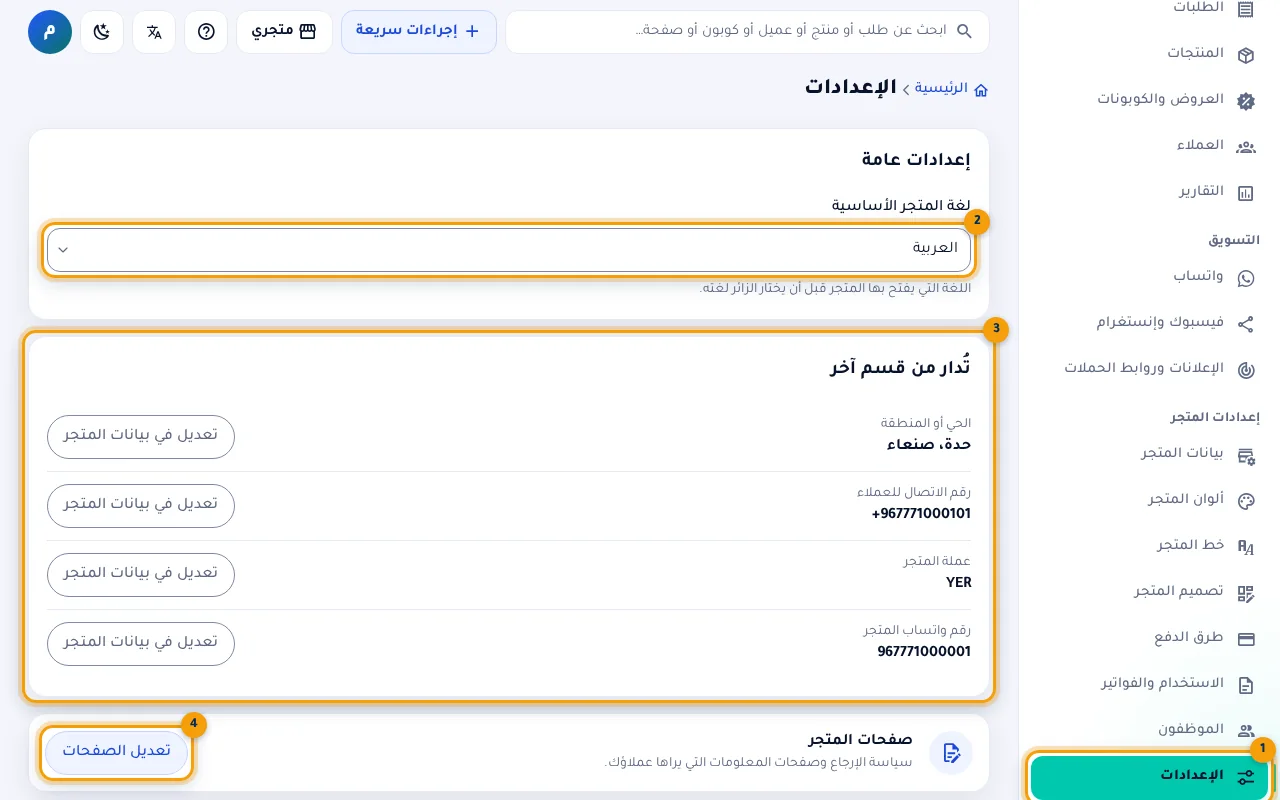
من القائمة الجانبية في لوحة التحكم اختر إعدادات المتجر ← الإعدادات. تجد فيها:
- إعدادات عامة: لغة المتجر الأساسية، وهي اللغة التي يفتح بها المتجر قبل أن يختار الزائر لغته. يُحفظ اختيارك فور تغييره.
- تُدار من قسم آخر: عرض سريع للحي ورقم الاتصال وعملة المتجر ورقم واتساب، وبجانب كل منها زر تعديل في بيانات المتجر يأخذك إلى بيانات المتجر.
- صفحات المتجر: زر تعديل الصفحات يفتح محرر الصفحات (الخطوة التالية).
وفي أسفل الصفحة بطاقة وصول فريق دعم شوالك: يمكن لمالك المتجر وحده أن يسمح مؤقتًا لموظف دعم بفحص لوحة متجرك. اختر مدة السماح ثم السماح بوصول الدعم، وأوقفه متى شئت من إيقاف وصول الدعم. الوصول للقراءة فقط، وينتهي تلقائيًا، وكل طلب يُسجَّل.
2. اكتب نص صفحة
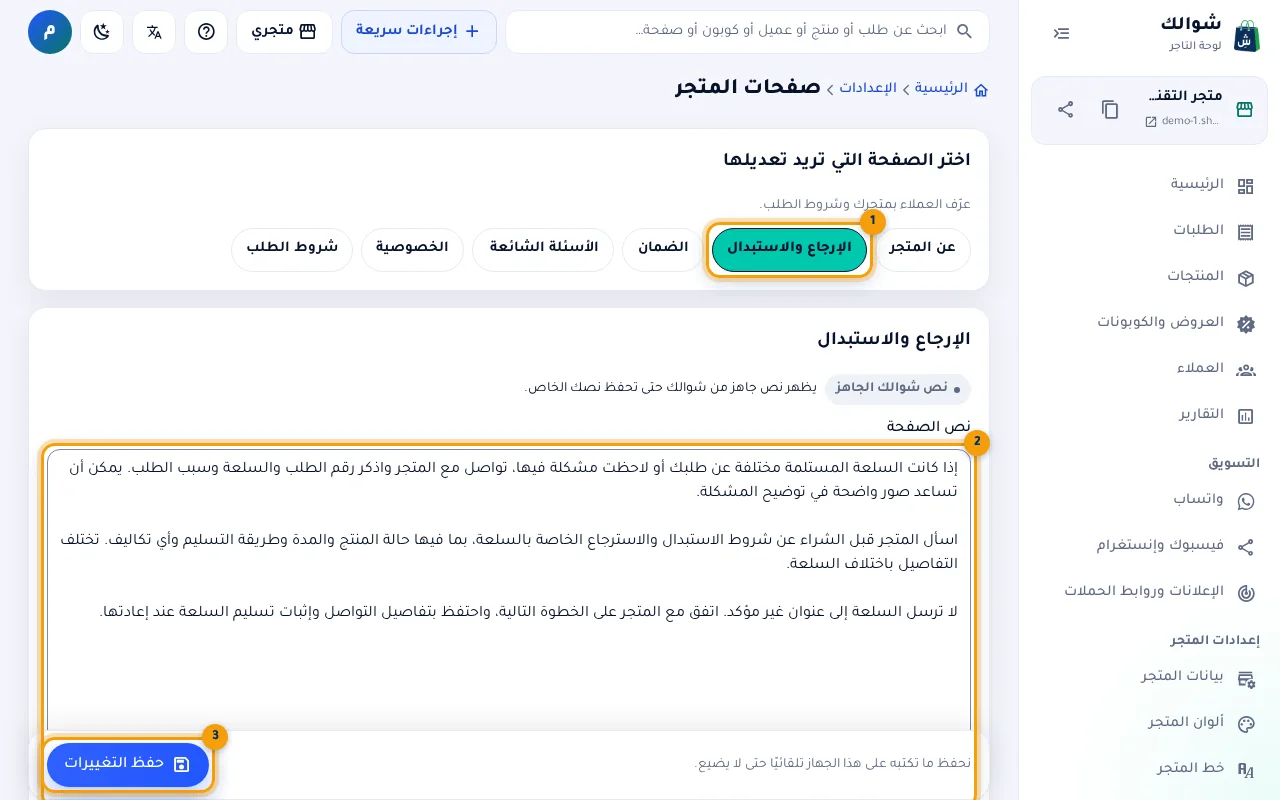
- اضغط تعديل الصفحات.
- تحت اختر الصفحة التي تريد تعديلها اضغط الصفحة: عن المتجر، أو الإرجاع والاستبدال، أو الضمان، أو الأسئلة الشائعة، أو الخصوصية، أو شروط الطلب.
- في نص الصفحة اكتب نصًا عاديًا فقط، بلا تنسيق. نصك الخاص يظهر كما كتبته في العربية والإنجليزية معًا.
- اضغط حفظ التغييرات في الشريط الثابت أسفل الشاشة.
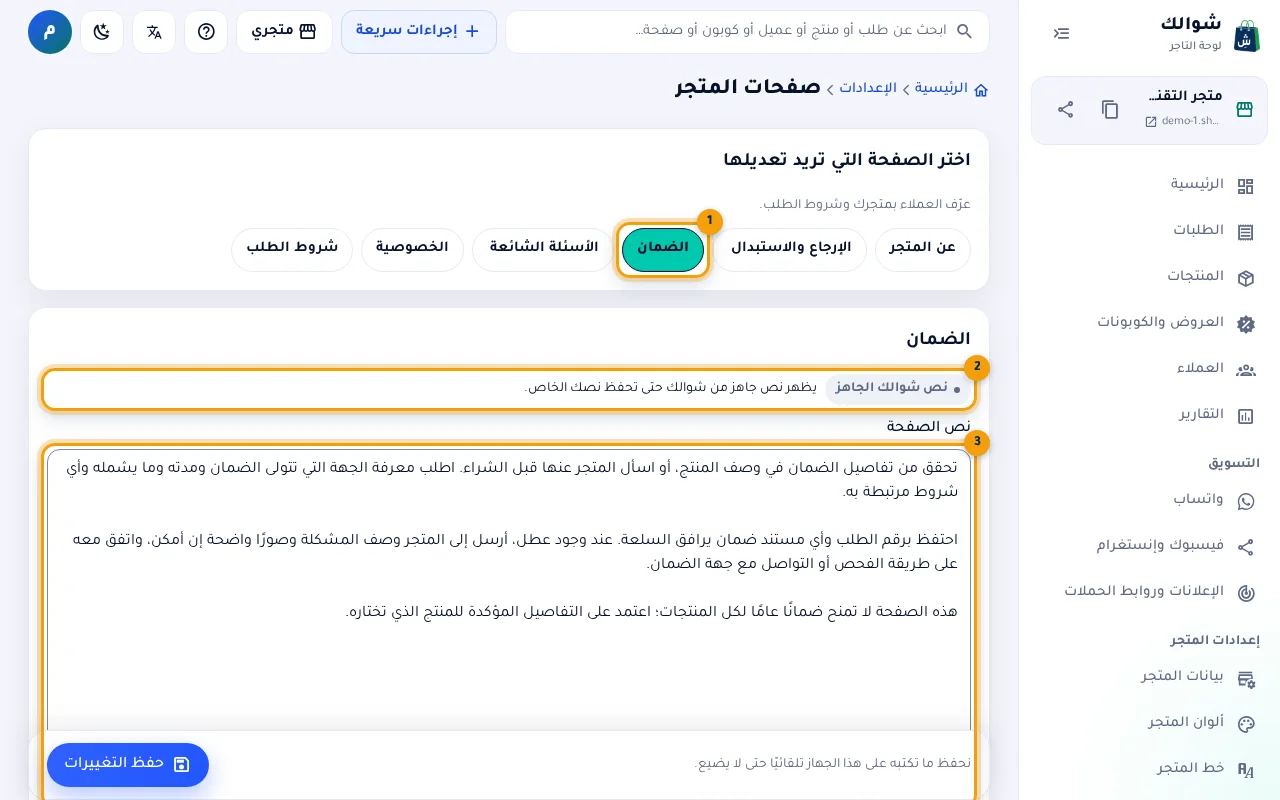
فوق النص شارة تبيّن مصدره: نص شوالك الجاهز حتى تحفظ نصك، ثم نصك الخاص بعد الحفظ.
حفظ نص فارغ يُخفي محتوى الصفحة. وللعودة إلى نص شوالك الجاهز اضغط استعادة النص الافتراضي بجانب زر الحفظ، ثم أكّد.
أنت تقرأ الطريقة في تطبيق شوالك للتاجر على جوالك.
1. افتح الإعدادات
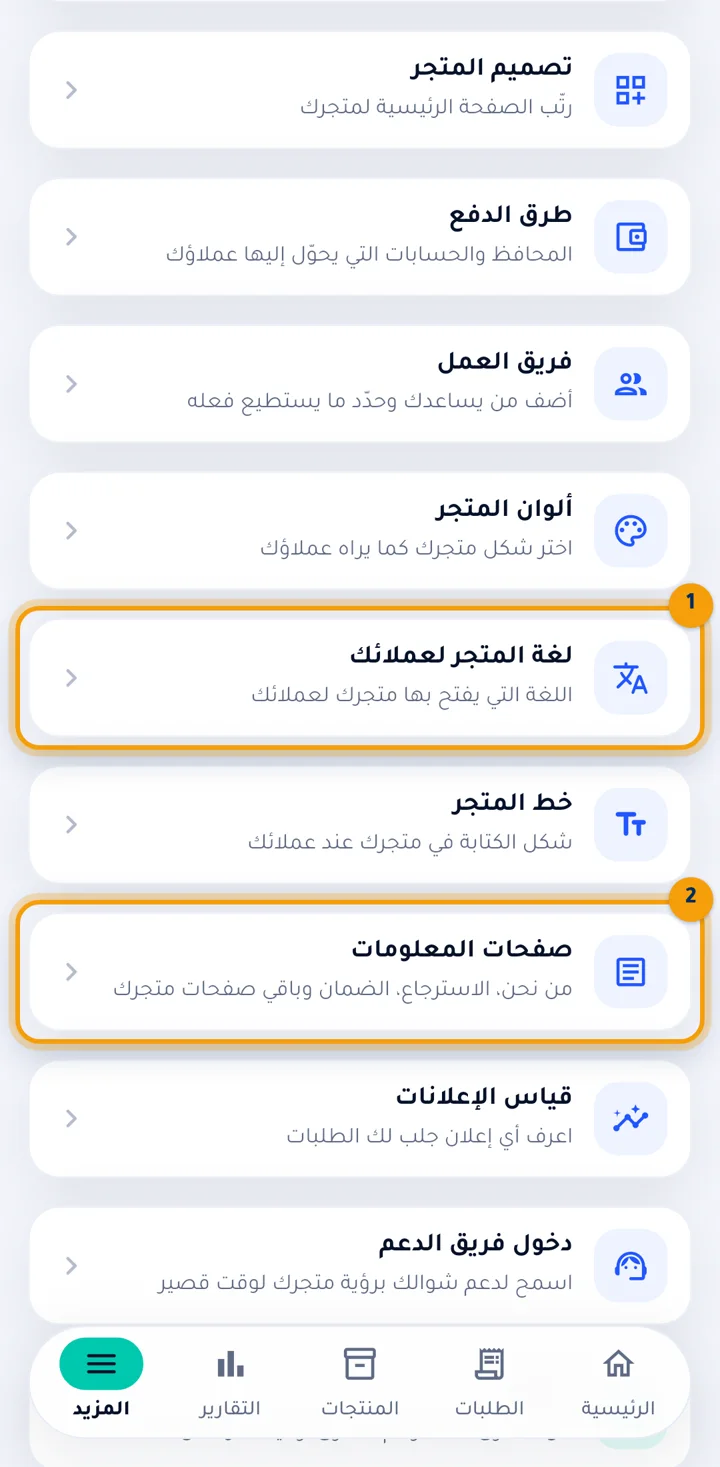
في التطبيق اضغط المزيد في الشريط السفلي. تجد فيه:
- لغة المتجر لعملائك: اختر العربية أو الإنجليزية، وهي اللغة التي يفتح بها المتجر لعملائك، ثم اضغط حفظ لغة المتجر.
- إعدادات المتجر: الحي ورقم الاتصال وبقية بيانات المتجر.
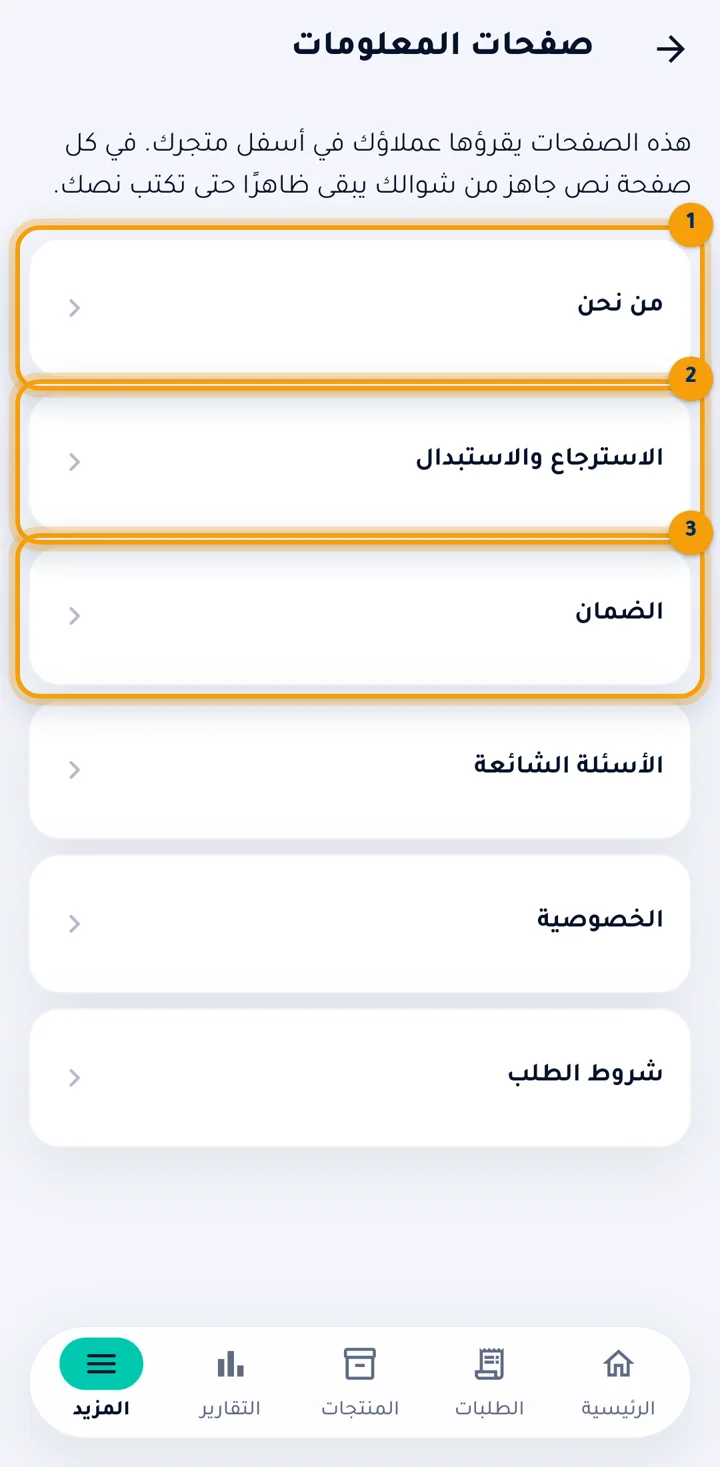
- صفحات المعلومات: محرر الصفحات (الخطوة التالية).
- دخول فريق الدعم: يمكن لمالك المتجر وحده أن يسمح مؤقتًا لموظف دعم من شوالك برؤية متجرك. اختر المدة ثم اسمح بالدخول … دقيقة، وأوقفه متى شئت بـ أغلق الدخول الآن. لا يستطيع الموظف تغيير أي شيء، وينتهي الدخول تلقائيًا، وكل ما يفتحه يُسجَّل.
2. اكتب نص صفحة
- اضغط صفحات المعلومات ثم اختر الصفحة: من نحن أو الاسترجاع والاستبدال أو الضمان أو الأسئلة الشائعة أو الخصوصية أو شروط الطلب.
- في نص الصفحة اكتب كلامًا عاديًا فقط، بلا تنسيق. نصك يظهر كما كتبته في العربية والإنجليزية معًا.
- اضغط حفظ نص الصفحة.
سطر فوق النص يبيّن مصدره: عملاؤك يقرؤون الآن النص الجاهز من شوالك حتى تحفظ نصك، ثم عملاؤك يقرؤون الآن نصك أنت في هذه الصفحة.
حفظ نص فارغ يترك الصفحة بلا نص. وللعودة إلى نص شوالك الجاهز اضغط الرجوع إلى النص الجاهز وأكّد بـ احذف نصي.
ماذا يحدث بعد ذلك
تظهر الصفحات في تذييل متجرك وفي صفحة إتمام الطلب. الخطوة التالية: أضف فريقك من حسابات الموظفين.
آخر تحديث: 2026-11-19
كل مقالات قسم إعدادات المتجر