إضافة موظف إلى لوحة متجرك
أعطِ الكاشير أو مسؤول المنتجات حسابًا برقم جواله وصلاحية محددة، بلا مشاركة رقمك أو رمز دخولك.
كل موظف يدخل برقم جواله ورمز تحقق يصله هو، فلا تشارك رمز دخولك مع أحد. اختر صلاحية الوصول بحسب عمله:
- الطلبات: يعرض الطلبات ويديرها، ولا يعدّل المنتجات أو إعدادات المتجر أو طرق الدفع أو الموظفين.
- المنتجات: يعرض المنتجات والتصنيفات ويديرها، ولا يدير الطلبات أو إعدادات المتجر أو طرق الدفع أو الموظفين.
- تشغيل المتجر: ينفّذ أعمال المتجر اليومية كلها، ولا يضيف موظفين أو يعدّل صلاحياتهم.
أنت تقرأ الطريقة على الويب: لوحة تحكم متجرك من متصفح الكمبيوتر.
1. افتح صفحة الموظفين
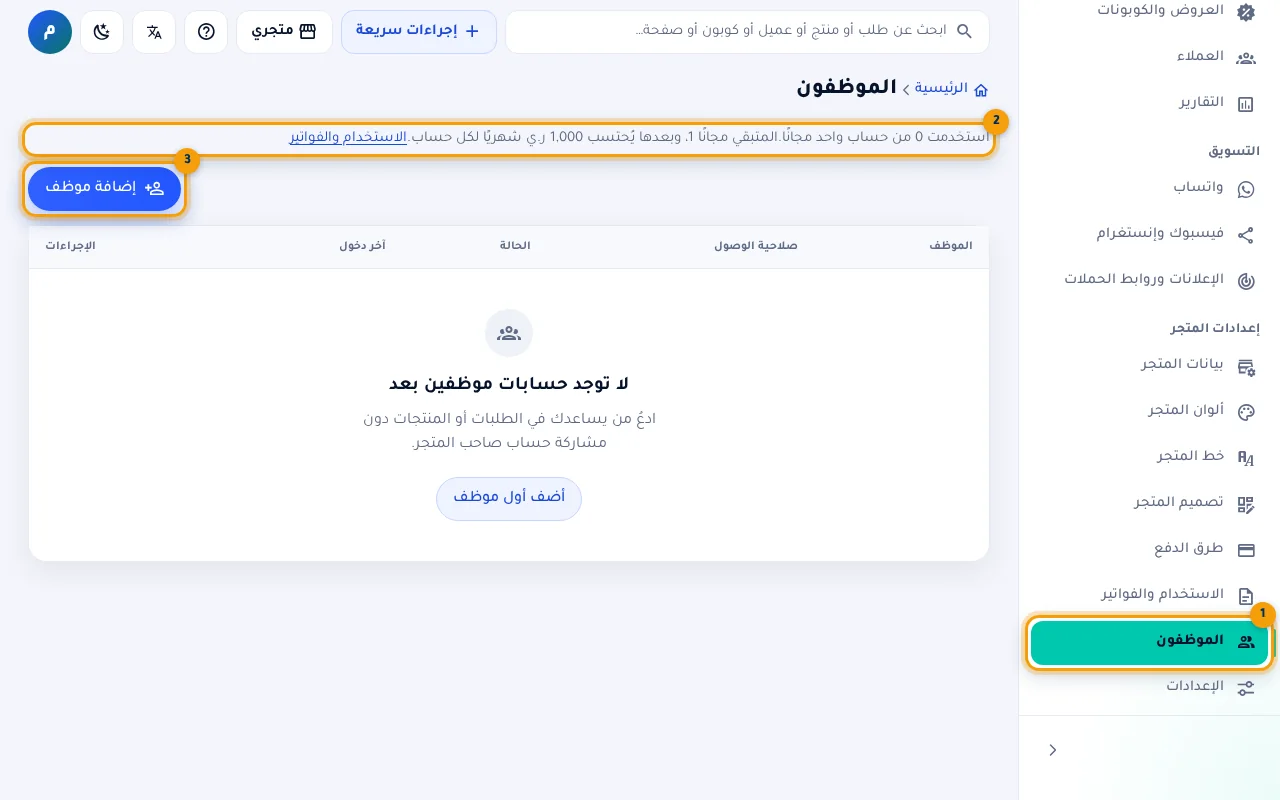
من القائمة الجانبية في لوحة التحكم، تحت إعدادات المتجر، اختر الموظفون. أعلى الصفحة سطر يبيّن كم حسابًا مجانيًا بقي لك وسعر كل حساب بعده، مع رابط الاستخدام والفواتير. الجدول يعرض الموظف وصلاحية الوصول والحالة وآخر دخول والإجراءات.
2. أضف الموظف
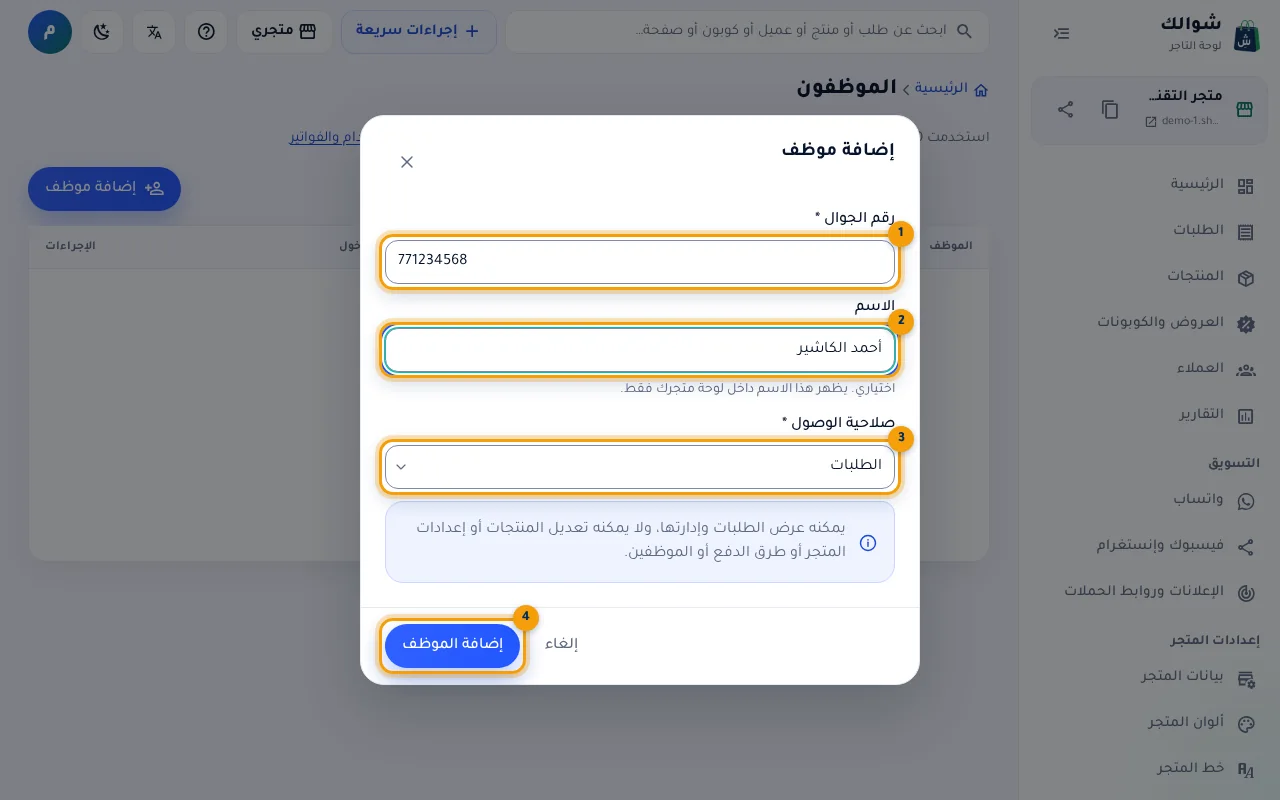
- اضغط إضافة موظف، أو اختره من إجراءات سريعة في أعلى اللوحة.
- اكتب رقم الجوال الذي سيدخل به.
- اكتب الاسم (اختياري، يظهر داخل لوحة متجرك فقط).
- اختر صلاحية الوصول؛ يظهر تحتها شرح ما يستطيع فعله.
- اضغط إضافة الموظف.
إذا تجاوزت الحسابات المجانية تظهر تكلفة الحساب، ولن يُضاف حتى تضع علامة على موافقتك على إضافة المبلغ إلى فاتورتك.
3. أبلغ الموظف
تظهر نافذة تمت إضافة الموظف. لا نرسل للموظف أي رسالة، فأبلغه بنفسك: اضغط نسخ رابط تسجيل الدخول أو إرسال عبر واتساب ليصله رابط تسجيل الدخول إلى لوحة التحكم، ثم تم. يدخل الموظف برقم جواله ورمز التحقق، وحتى يفعل يظهر تحت اسمه بانتظار أول دخول برمز التحقق.
تغيير الصلاحية أو إيقاف الحساب
من عمود الإجراءات اضغط تعديل الصلاحية عندما يتغير دور الموظف؛ تسري الصلاحية الجديدة فورًا حتى لو كان داخل حسابه. أو اضغط إلغاء الوصول وأكّد، فتتحول حالته من مفعّل إلى ملغى ويخرج من حسابه على كل الأجهزة. تبقى بيانات الطلبات والمنتجات في المتجر.
أنت تقرأ الطريقة في تطبيق شوالك للتاجر على جوالك.
1. افتح صفحة الفريق
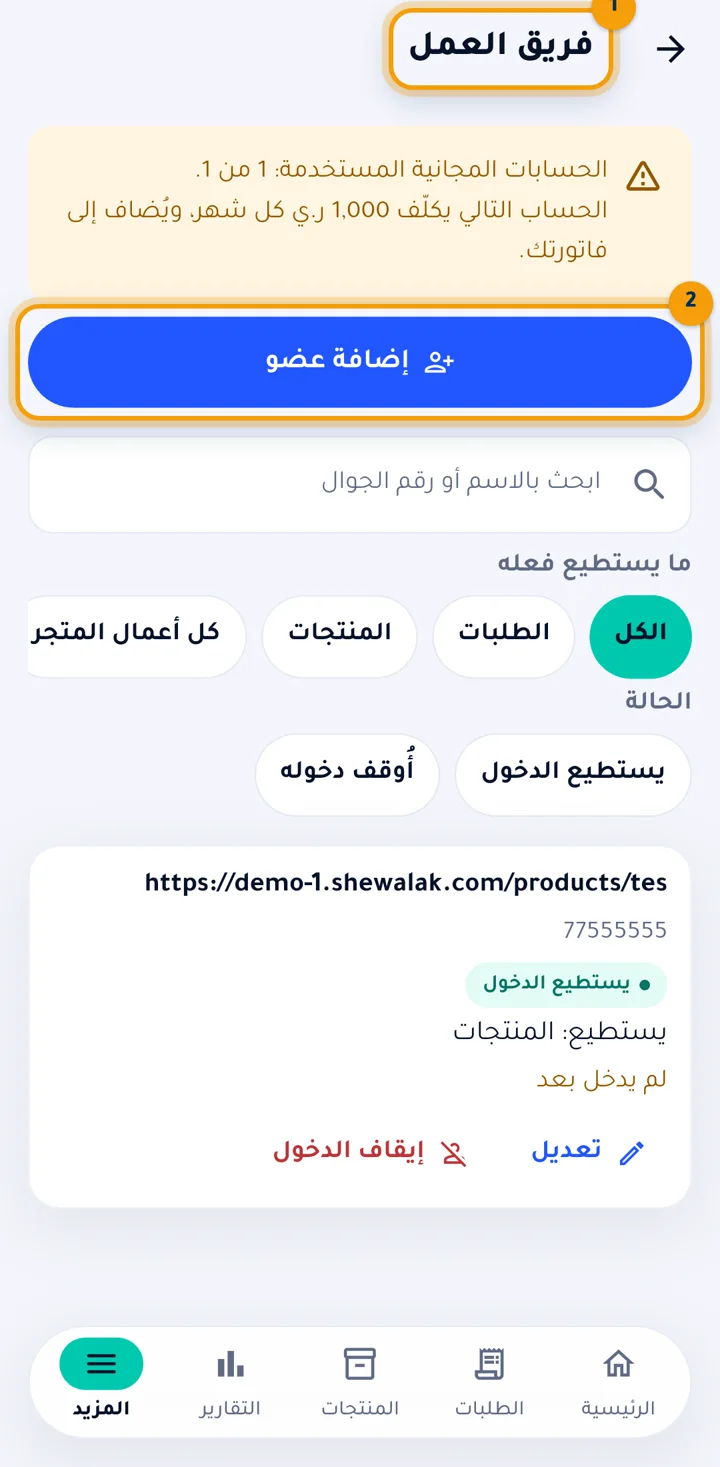
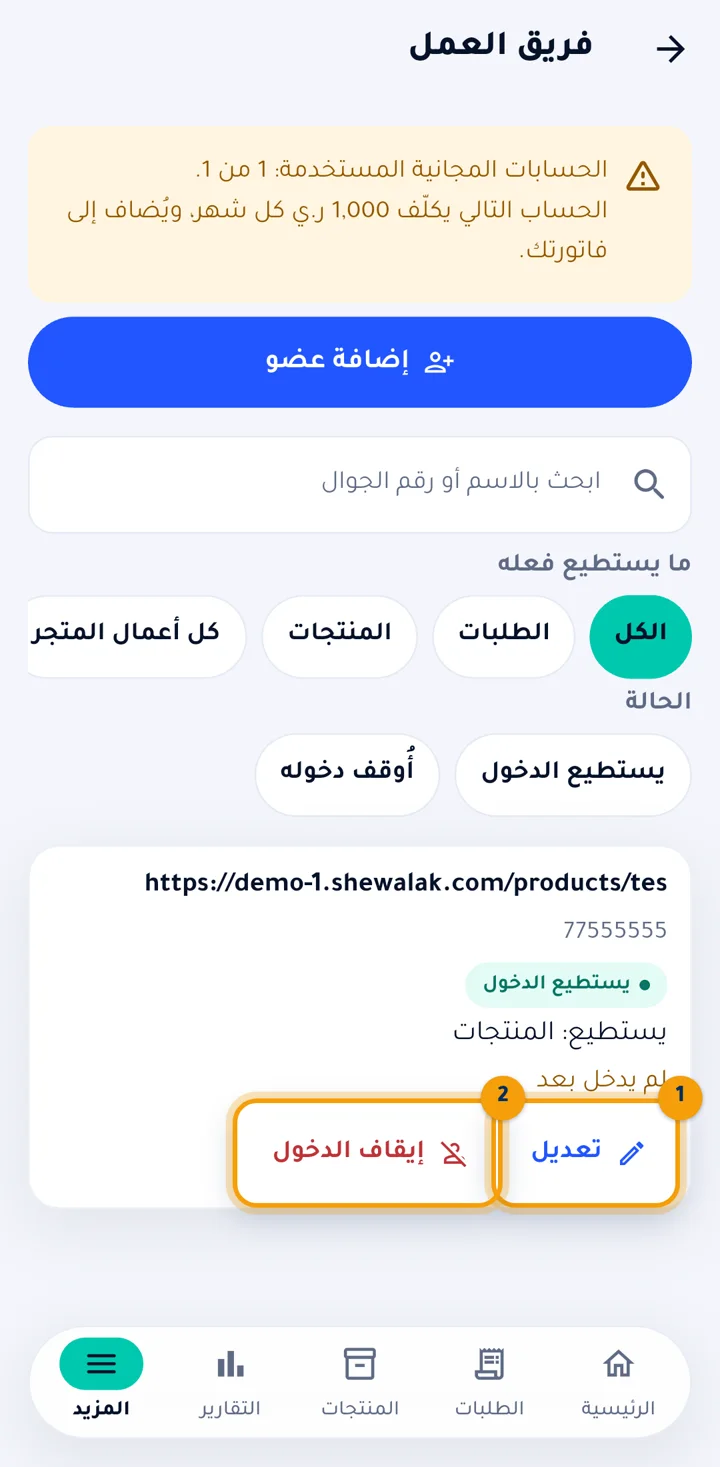
في التطبيق اضغط المزيد في الشريط السفلي ثم فريق العمل. تعرض القائمة كل عضو مع يستطيع: …، وهل يستطيع الدخول أو أُوقف دخوله، ولم يدخل بعد حتى أول دخول له. وفي الأعلى سطر الحسابات المجانية المستخدمة: … من … أو بقي لك مجانًا: …، وسعر كل حساب شهريًا بعدها.
2. أضف الموظف
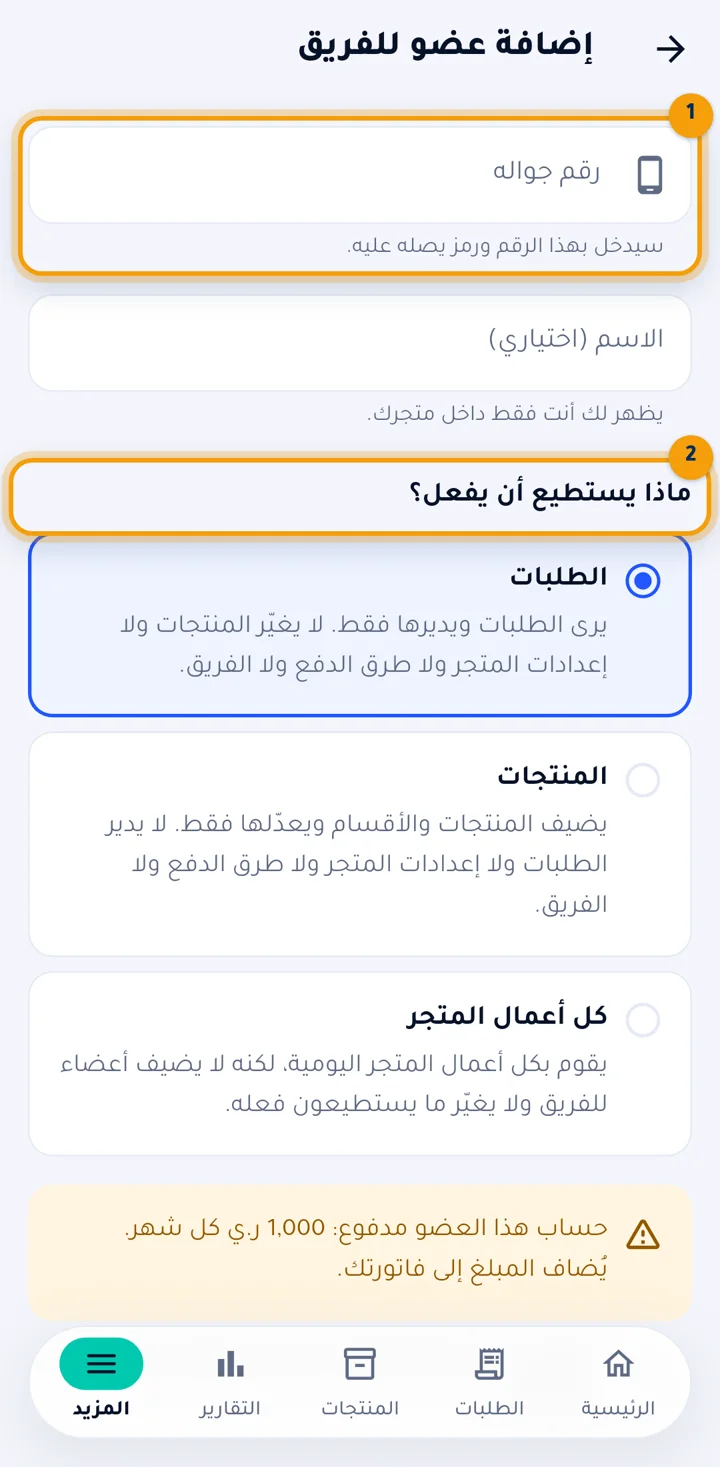
- اضغط إضافة عضو (أو أضف أول عضو إن كانت القائمة فارغة).
- اكتب رقم جواله الذي سيدخل به.
- اكتب الاسم (اختياري)، ويظهر داخل متجرك فقط.
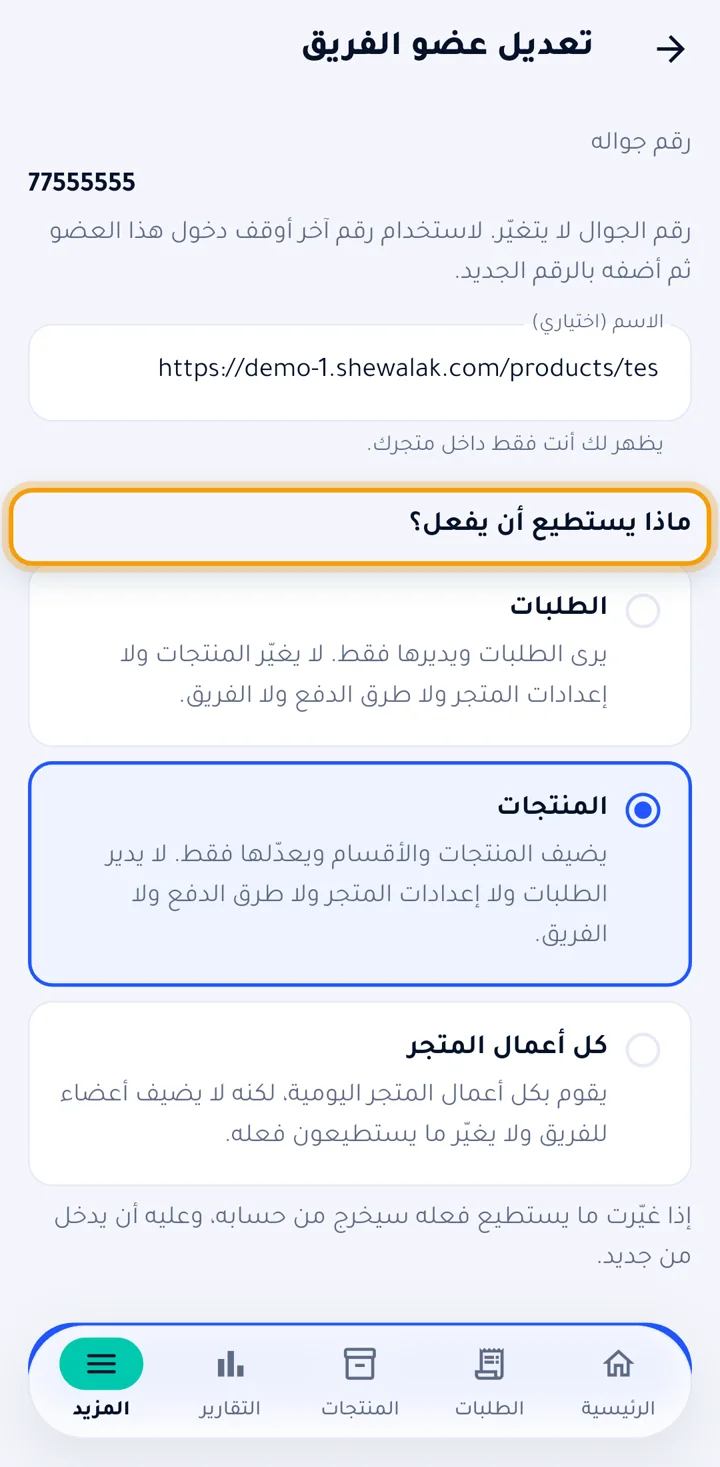
- تحت ماذا يستطيع أن يفعل؟ اختر الطلبات أو المنتجات أو كل أعمال المتجر؛ ويظهر شرح كل خيار. كل أعمال المتجر في التطبيق هو تشغيل المتجر في لوحة التحكم.
- اضغط أضف العضو.
إذا تجاوزت الحسابات المجانية يظهر سعر الحساب، ولن يُضاف العضو حتى تضع علامة على أوافق على إضافة … إلى فاتورتي مقابل هذا الحساب.
3. أبلغ الموظف
تظهر شاشة تمت إضافة العضو. لا نرسل للموظف أي رسالة، فأبلغه بنفسك: تحت رابط الدخول اضغط أرسل عبر واتساب أو مشاركة أو نسخ الرابط، ثم تم. يدخل الموظف برقم جواله ورمز التحقق.
تغيير الصلاحية أو إيقاف الحساب
اضغط تعديل في سطر العضو لتفتح تعديل عضو الفريق، واختر الصلاحية الجديدة ثم اضغط حفظ؛ يسري التعديل فورًا ويخرج العضو من حسابه وعليه أن يدخل من جديد. أو اضغط إيقاف الدخول وأكّد بـ أوقف دخوله، فتصبح حالته أُوقف دخوله ويخرج من حسابه على كل الأجهزة. تبقى بيانات الطلبات والمنتجات في المتجر.
ماذا يحدث بعد ذلك
يرى الموظف في لوحته الشاشات التي تسمح بها صلاحيته فقط. الخطوة التالية: إعداد طرق الدفع.
آخر تحديث: 2026-11-19
كل مقالات قسم إعدادات المتجر